|
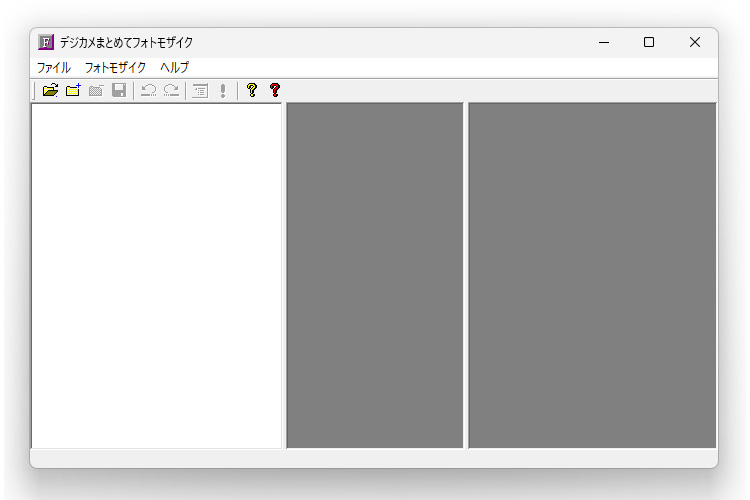
モザイクアートを作成します。デジカメまとめてフォトモザイクを起動します。
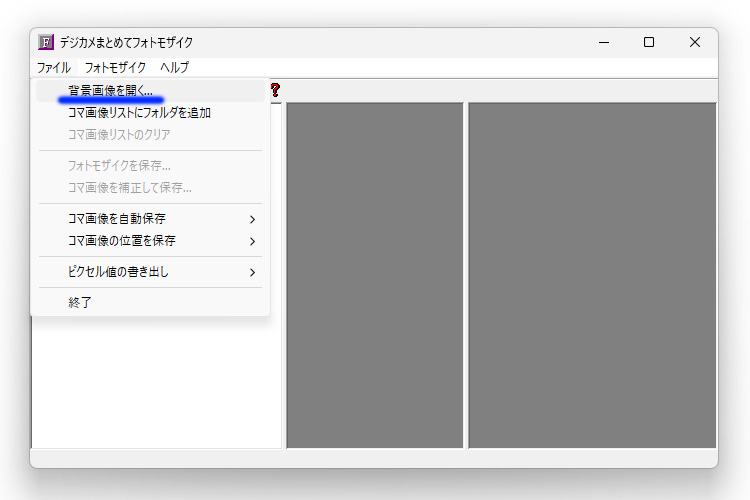
「ファイル」「背景画像を開く」とします。
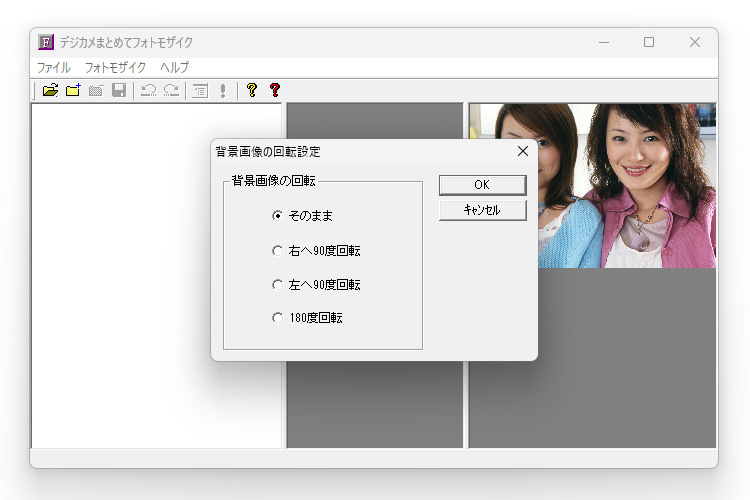
ファイルを開くダイアログが表示されますから、背景画像を指定して開きます。「背景画像の回転設定」というウィンドウが表示されますので、背景画像の回転が必要な場合は回転角度を設定してOKしてください。
スマホやデジカメで撮影した写真画像というのは、撮影したときにカメラをどちら向きに撮影したのかを記録しており、ソフトウェア側でそのデータを読み取って、自動的に写真を回転して表示するのが一般的です。
恥ずかしながらデジカメまとめてフォトモザイクにはこの機能がありません。自動で回転することができないので写真を開くときに回転角度をユーザー側で指定していただいているというわけです。ご協力をお願いします。
「ファイル」「コマ画像リストにフォルダを追加」とします。
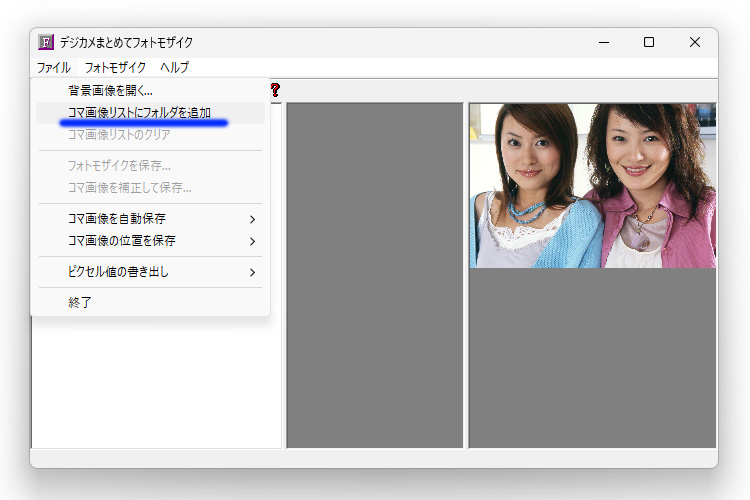
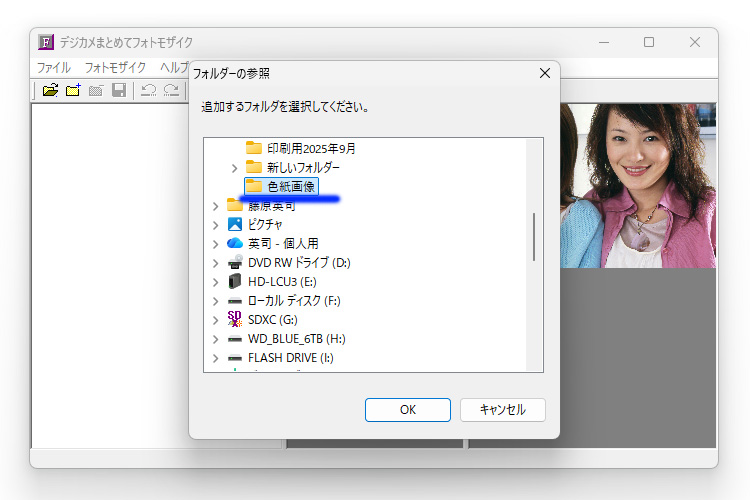
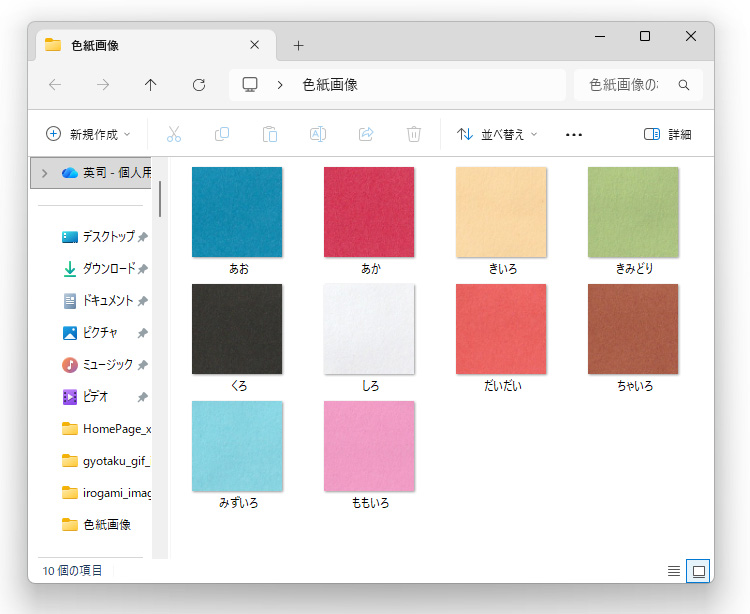
フォルダーの参照ダイアログが表示されますから、コマ画像を保存したフォルダーを指定します。今回は「デスクトップ」「色紙画像」というフォルダーを指定します。
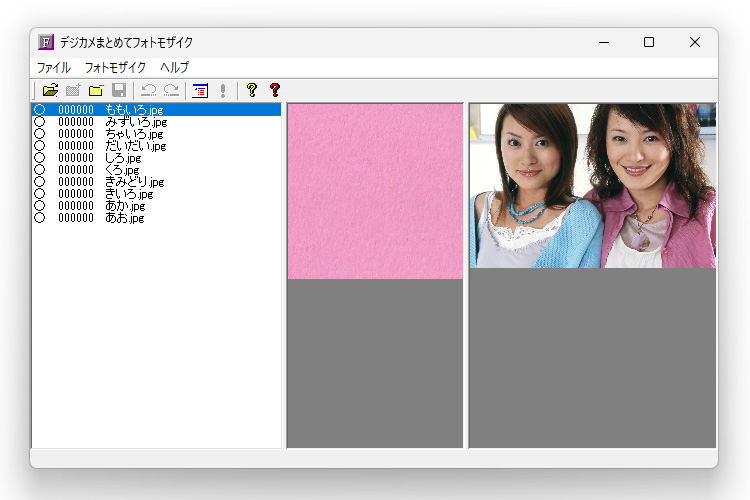
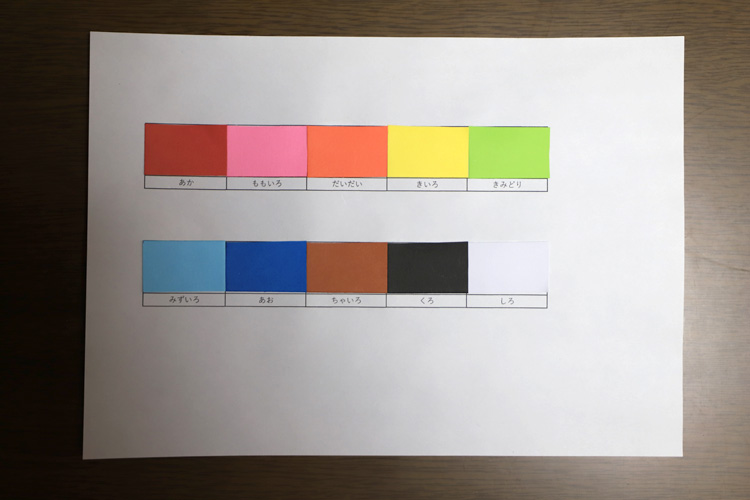
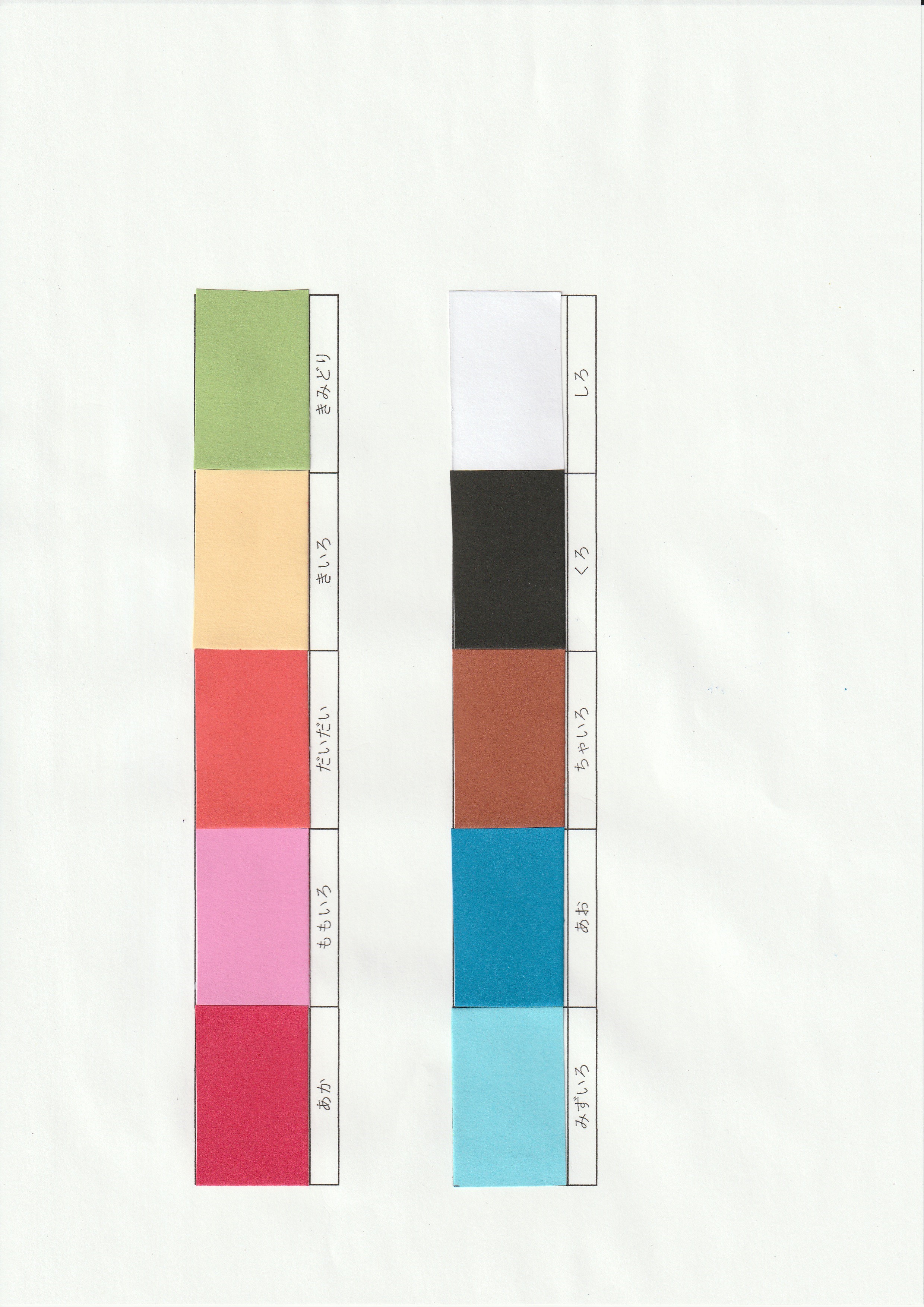
コマ画像リストに色紙をスキャンして作った画像が追加されました。
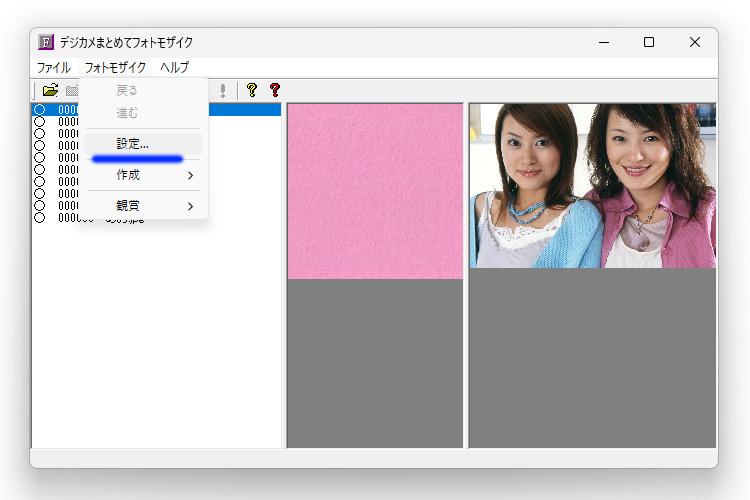
「フォトモザイク」「設定」とします。
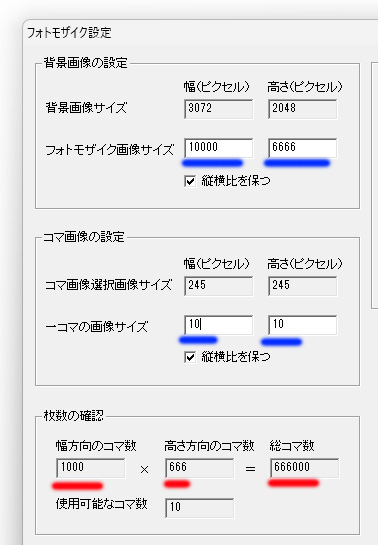
サイズの項目を設定します。
「フォトモザイク画像サイズ」を幅10000、高さ6666とします。これが設定できる最大のサイズです。長辺は10000が最大で、短辺は背景画像の縦横比に従います。
「一コマの画像サイズ」を幅10、高さ10とします。これが設定できる最小のサイズです。
「フォトモザイク画像サイズ」を最大に設定し、「一コマの画像サイズ」を最小に設定したのですから、この設定がコマ数を最大にする設定です。
「枚数の確認」欄に幅方向のコマ数、高さ方向のコマ数、総コマ数が表示されますから確認してください。これが今回作るモザイクアートのコマ数です。総コマ数は66万6千です。これだけの色紙のチップが必要になるということです。
貼り付ける作業や色紙の購入にかかる予算などを検討し、無理だと思われる場合はこの段階でサイズを再検討してください。「フォトモザイク画像サイズ」を小さくするか「一コマの画像サイズ」を大きくするかです。「フォトモザイク画像サイズ」を小さくすれば完成するモザイクアートのサイズが小さくなりますし、「一コマの画像サイズ」を大きくすれば貼り付ける色紙のサイズが大きくなります。
説明がややこしいのですが、ここで設定する一コマの画像サイズは画像のピクセルサイズです。一コマを実際に何センチにするのかは、後に説明する通りExcelのセルを何センチに印刷するのかによって決まります。
ですから、この段階では「幅方向のコマ数」「高さ方向のコマ数」に注目して設定するのが良いと思います。
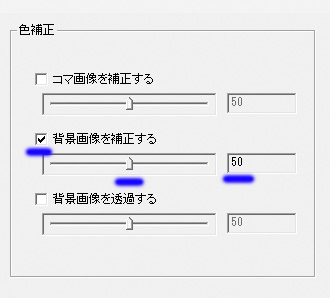
色補正の項目を設定します。
「コマ画像を補正する」はチェックしません。この項目は写真を並べて作るタイプのモザイクアートの場合に設定する項目です。
「背景画像を補正する」をチェックし、設定値を50とします。この設定値はモザイクアートの出来栄えに大きく影響します。モザイクアートの出来栄えが気に入らなければ、設定を変更してやり直してください。
スライダーの移動で数値を設定するのですが、マウスのドラッグ操作で細かな設定は難しいと思います。マウスのホイールで1単位の設定が可能です。スライダーをクリックして選択し、マウスホールで細かな数値設定が可能です。
「背景画像を透過する」はチェックしません。この項目は写真を並べて作るタイプのモザイクアートの場合に設定する項目です。
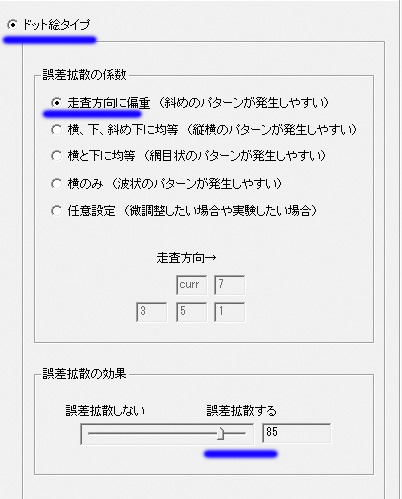
「ドット絵タイプ」を選択します。
「誤差拡散の係数」を「走査方向に偏重」とします。
「走査方向に偏重」ではコマが斜め方向に並びます。その並びが気に入らない場合、他の設定を試してみてください。
他の設定でもコマの並びに何かしらのパターンは発生するのですが、色々試してみて気に入った設定でやってください。
「誤差拡散の効果」を85にします。この値の設定の目安は、コマ画像の色範囲が広く背景画像の色範囲をすべてカバーしていると思われる場合は大きな値、逆にコマ画像の色範囲が狭く背景画像の色範囲をカバーできていないと思われる場合は小さな値を設定してください。
とりあえず85ぐらいで試してみて、出来栄えが気に入らなければ設定を変更してやり直してください。
スライダーの移動で数値を設定するのですが、マウスのドラッグ操作で細かな設定は難しいと思います。マウスのホイールで1単位の設定が可能です。スライダーをクリックして選択し、マウスホールで細かな数値設定が可能です。
「フォトモザイク」「作成(高画質モード)」とします。フォトモザイク作成には高速モードと高画質モードがあるのですが、高速モードはコマ画像の読み込みを高速化しています。これはコマ画像が1万枚とか10万枚とかある場合に威力を発揮するモードです。
今回はコマ画像10枚ですから高速で読み込もうが低速で読み込もうがほとんど差はありません。高画質モードでやってください。
コマ画像が1万枚とか10万枚とか何を言っているのだと思われた方は、⑮、⑰を見てください。
デジカメまとめてフォトモザイクは、もともとは写真を組み合わせてモザイクアートを作るソフトウェアで、実際に写真1万枚とか10万枚を使用してモザイクアートを作るところまで実現しました。
写真を組み合わせるタイプをやりつくしたあと、色鉛筆で塗ったり色紙を貼ったりするモザイクアートの作り方を紹介しているのです。
ですから、デジカメまとめてフォトモザイクには、写真を組み合わせるタイプでしか使わない機能もたくさん含まれています。
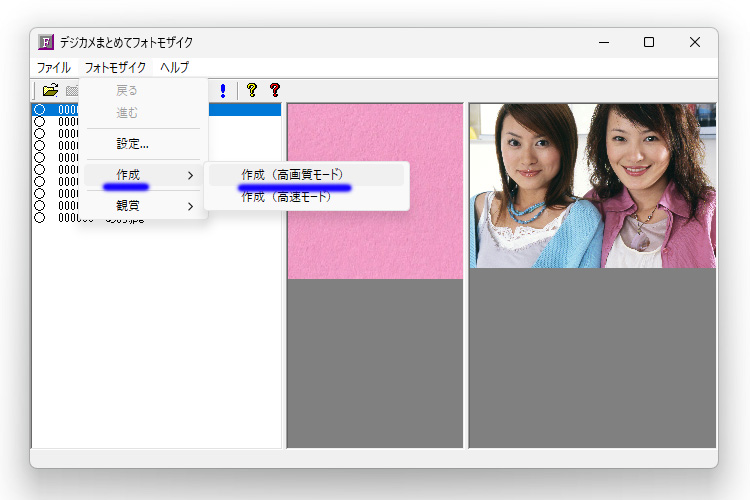
以下の状態になります。
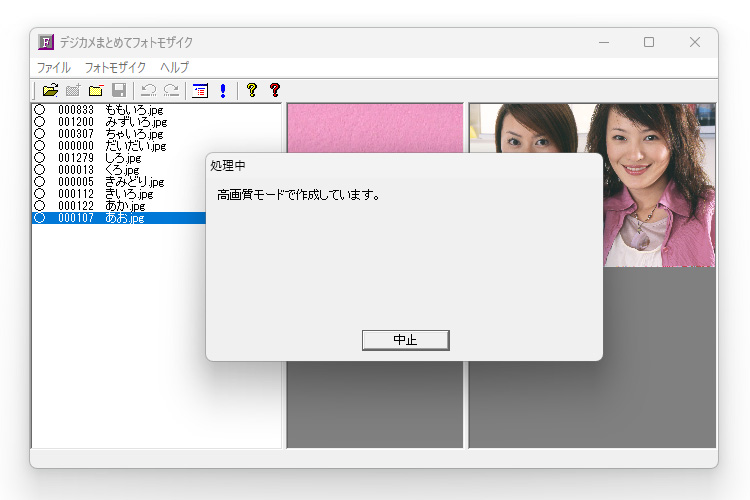
モザイクアート作成中もウィンドウの操作が可能です。例えば背景画像の上で右クリックし、「等倍で表示」とすることで拡大表示できます。
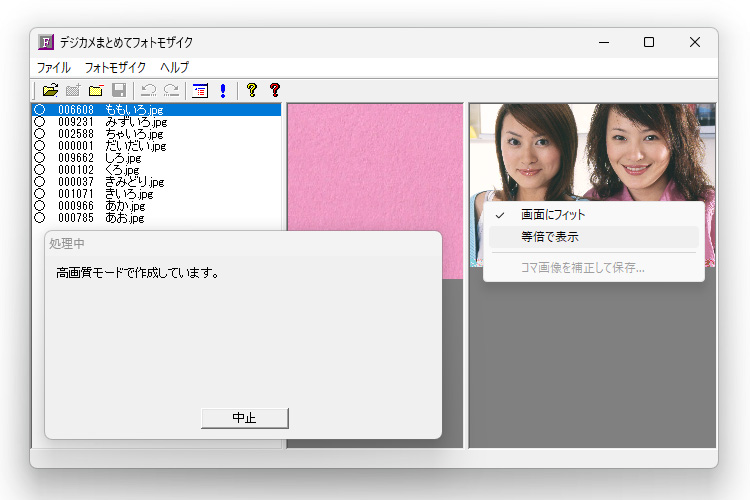
スクロールバーの操作もできますので、モザイクアートが出来ていく様子を確認することができます。中止ボタンで処理を中止することもできますので、モザイクアートの出来栄えが気に入らなければ中止し、設定を変更してモザイクアートを作り直してください。
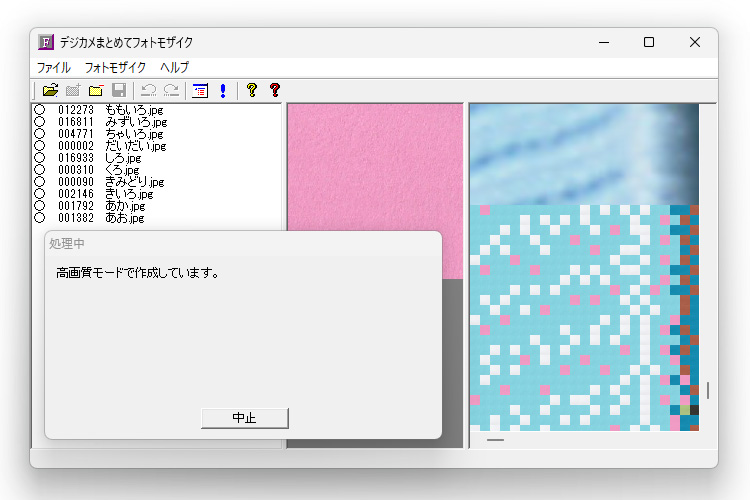
暫く待つと完成しますが、ここで注意してほしい点があります。
画面上でモザイクアートが完成してから「完了」と表示されるまで、かなり時間がかかります。コマ数が多いので30分ぐらいかかると思います。
デジカメまとめてフォトモザイクは止まっているように見えてもバックグラウンドで動作しています。「完了」と表示されるまで待ってください。
注目していただきたいのは左端のコマ画像リストの数字です。086273 ももいろ.jpg、064276 みずいろ.jpgとなっていますが、これはももいろを86,273コマ使用し、みずいろを64,276コマ使用したという意味です。一コマを1cm×1cmにする予定なので、各色何平方センチ必要かがわかります。
色紙を何枚用意すればよいかの計算に役立ててください。
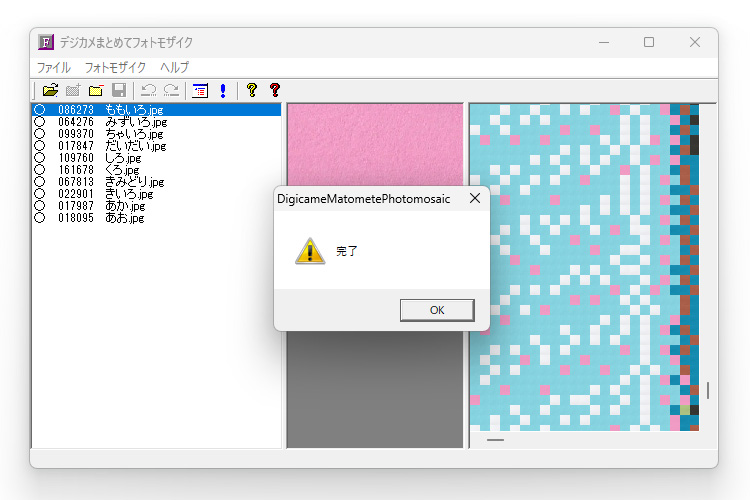
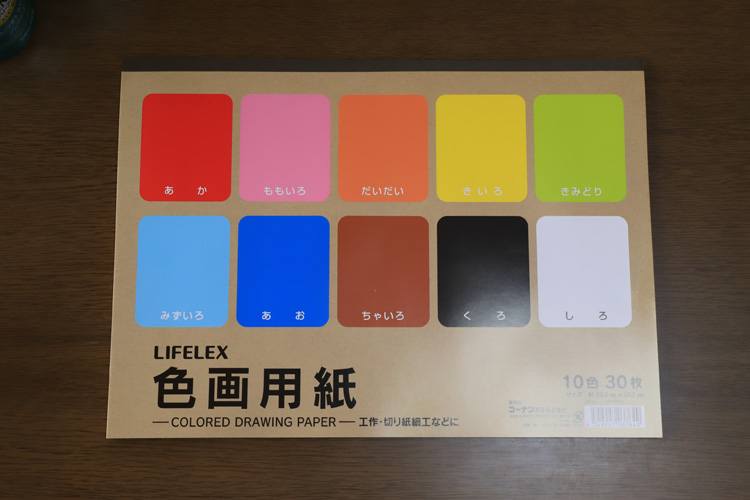
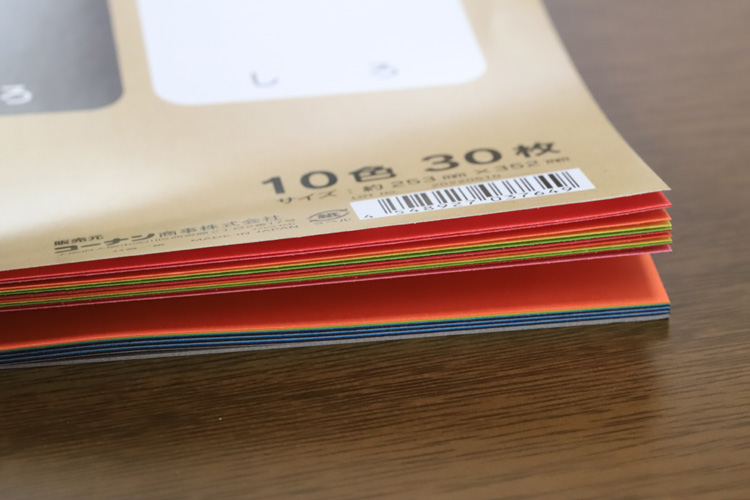
ここで気になる点があります。各色の使用枚数がバラバラです。黒が一番多くて161,678コマ、だいだいが一番少なくて17,847コマです。今回使用している色画用紙は各色3枚がセットになっている商品です。このような色紙を使用するとロスが大きくなりますから、実際にやる場合は数色がセットで販売されている色紙ではなくて、一色で販売されている色紙を使用しないとだめです。
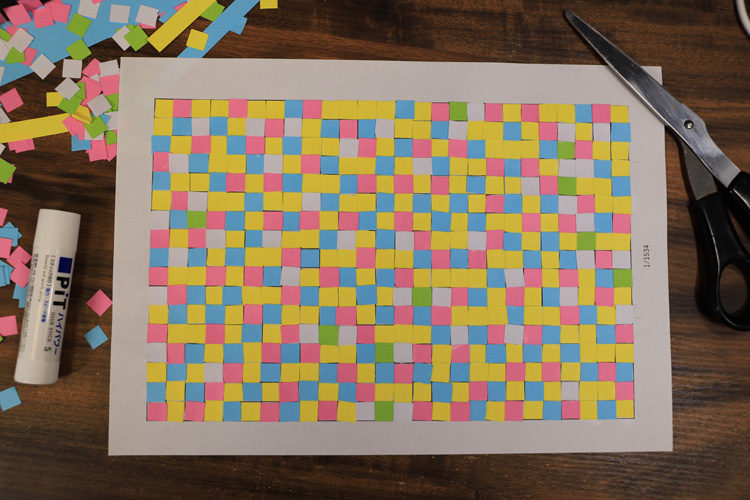
以下に商品例を示します。7.5センチ角の色紙が一色100枚セットで販売されています。色数もだいたいそろっているのではないでしょうか。茶色がありませんが茶色はなくてもいいです。
必ず必要な色は白、黒、水色、ピンク、黄色の5色です。その他の色は多いに越したことはありませんが必ず必要というわけではありません。
画面にフィットとして全体を小さく表示してモザイクアートの出来栄えを確認すると画質が悪いと感じると思います。これはデジカメまとめてフォトモザイクの表示機能の問題で、表示倍率が小さいと画質が悪く見えてしまいます。なるべく大きく表示して画質を評価してください。
下図の例では赤いシミのような部分が目立ちますが、2つ下の画像で大きく表示すると赤いシミはありません。
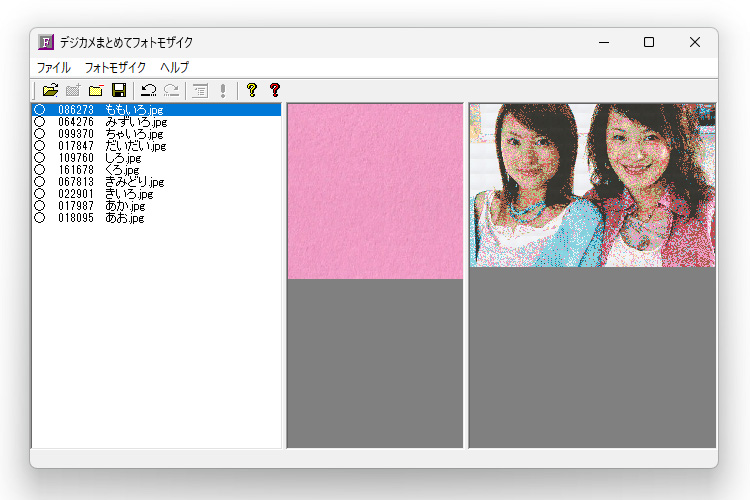
上図と同じモザイクアートなのですが、大きく表示すると画質は良いので今回はこれで良いことにします。
表示倍率が小さいと画質が悪くなるのは、デジカメまとめてフォトモザイクでは画像を縮小表示するときに、ニアレストネイバー法という画像処理で縮小表示しているためです。画質よりも速度を優先した結果です。(正直に言うとプログラムを描く簡単さを優先した結果です。)
縮小表示機能を作り直せば画質は向上するのですが、この機能は20年以上前に作った機能で、私もう分かりません。表示だけのことであり、完成するモザイクアート画像の画質とは関係のない部分ですから修正しません。そんなもんだと受け入れてください。
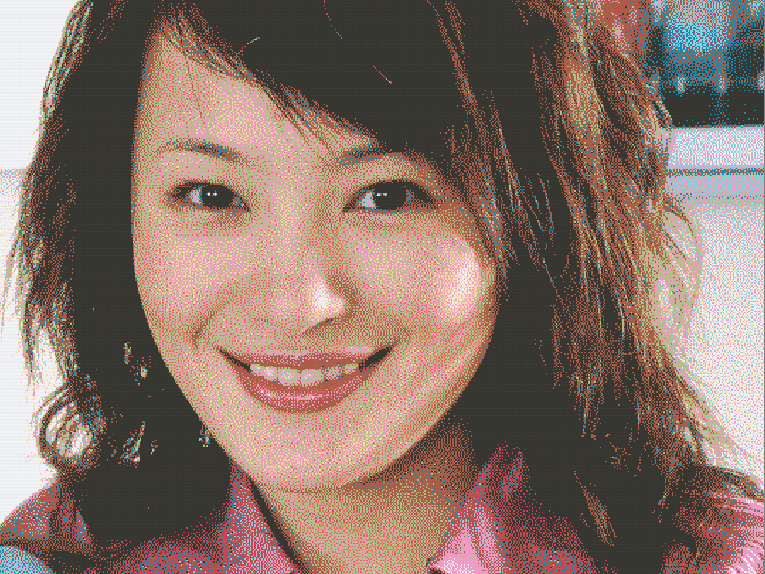
「ファイル」「コマ画像の位置を保存」「ファイル名を配置位置に保存」とします。
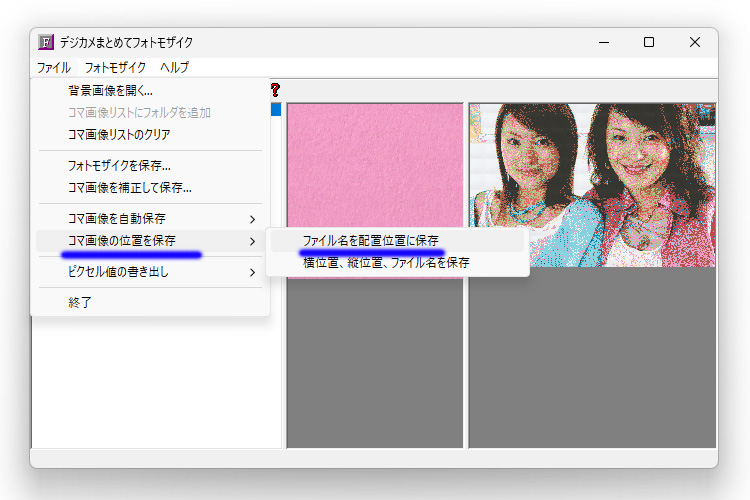
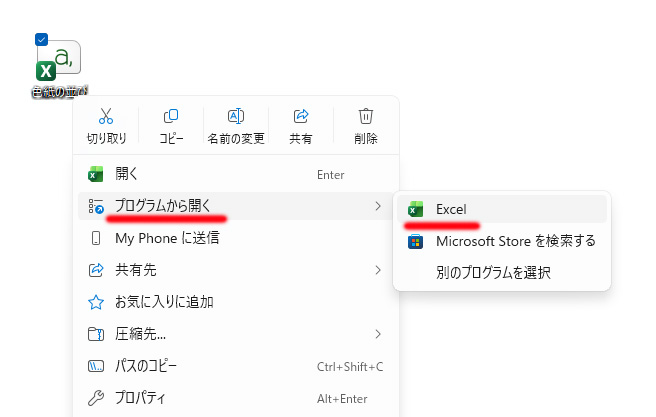
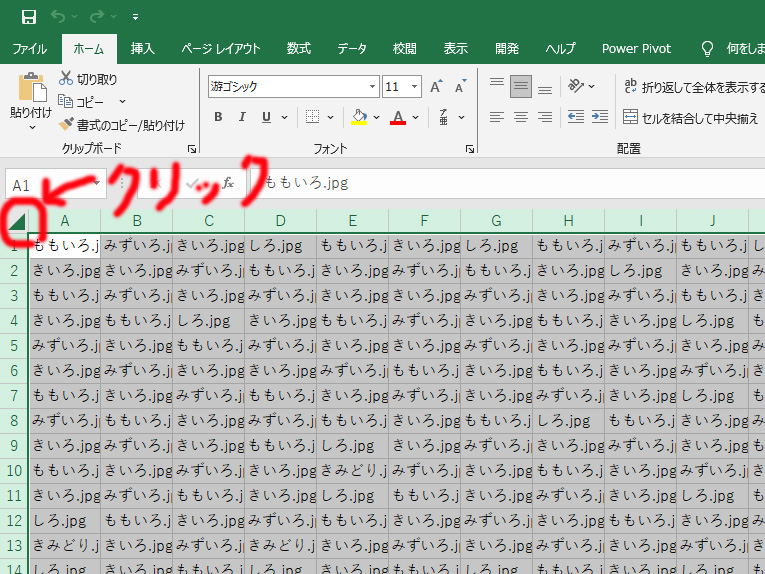
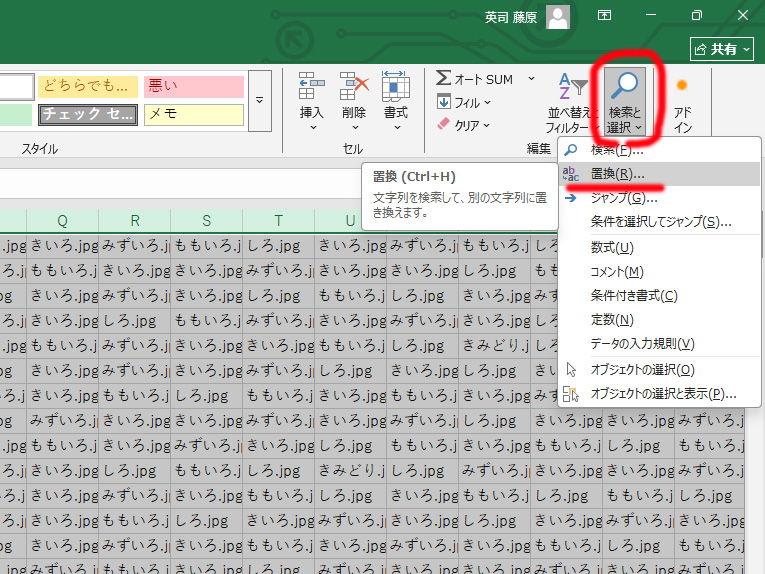
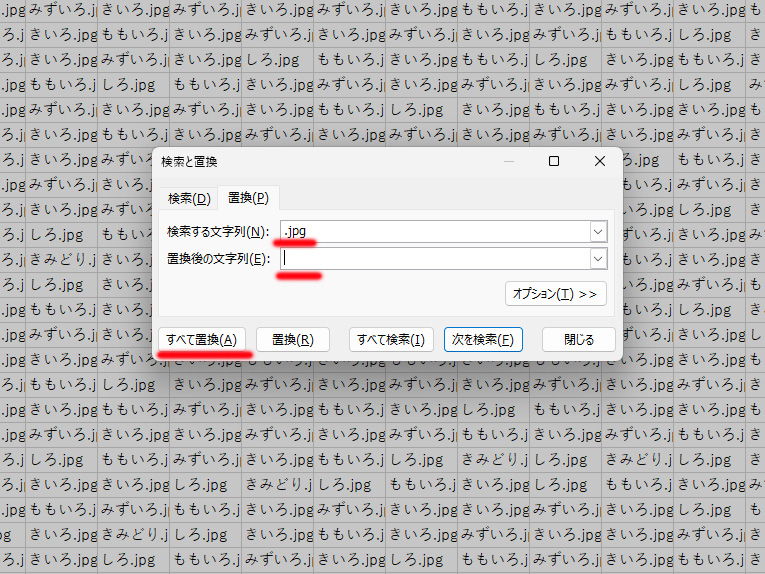
どこに保存してもいいですが今回はデスクトップに「色紙の並び.csv」とファイル名を付けて保存します。
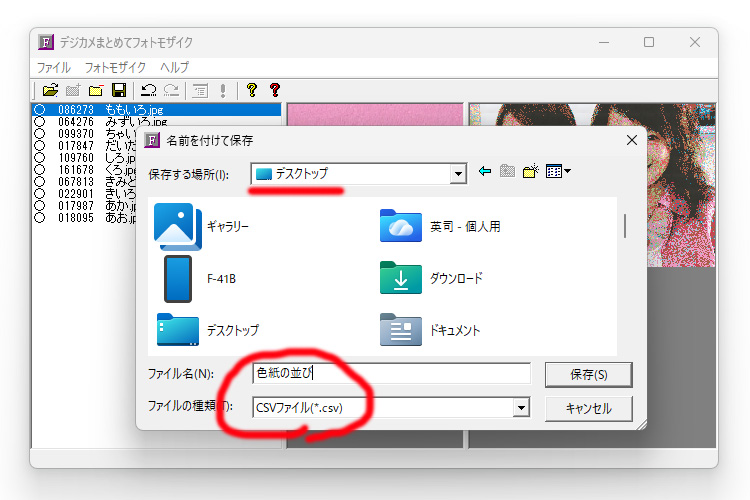
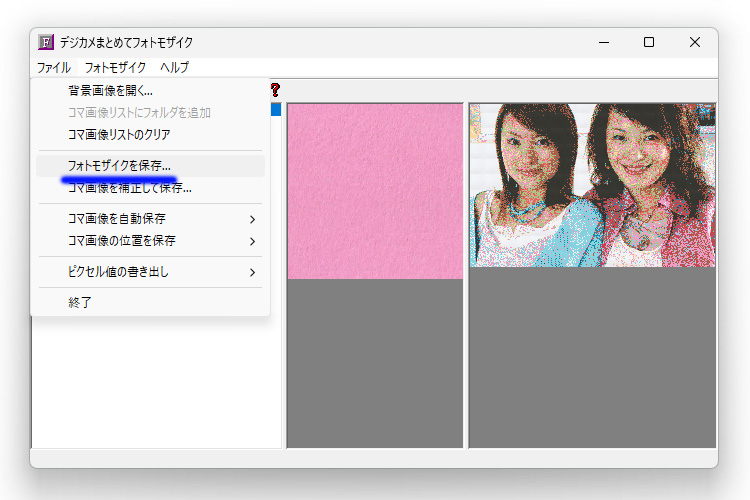
これでデジカメまとめてフォトモザイクの操作は終了です。モザイクアート画像は保存する必要はないのですが、せっかく作った画像ですから一応保存しておきます。「ファイル」「フォトモザイクを保存」として適当な場所に保存しておきます。
完成予想図として、色紙の貼り付け作業の進捗確認用などに利用してください。
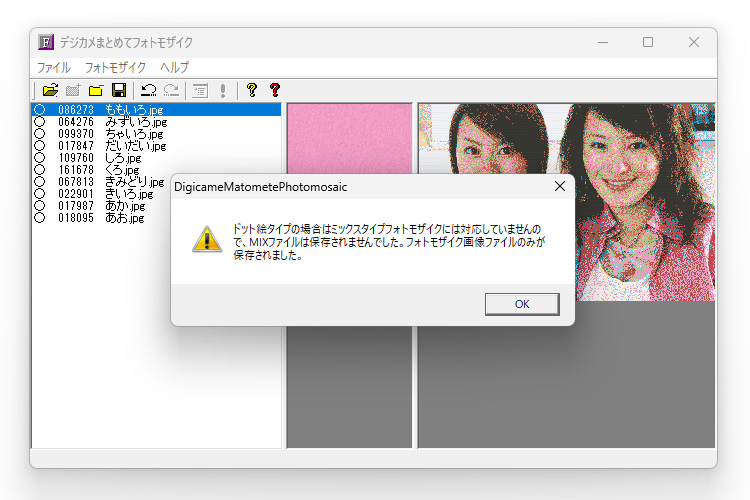
下図のメッセージが表示されますがこれはエラーではありません。今回はドット絵タイプのモザイクアートを作ったのですが、ドット絵タイプではミックスタイプに出来ませんよと言われているのです。
ミックスタイプとは⑩で紹介したモザイクアートです。今回のドット絵タイプモザイクアートから作ることはできません。
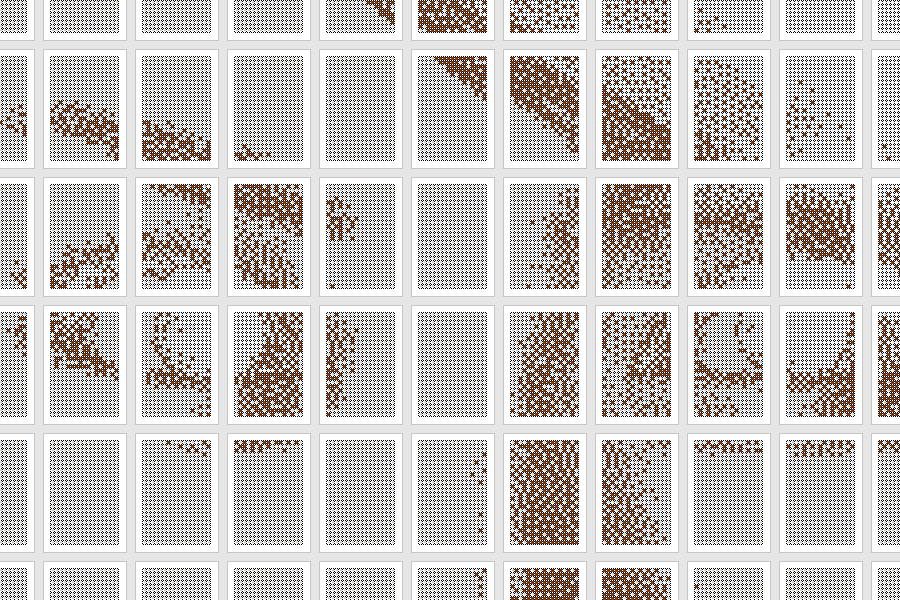
保存したモザイクアート画像を以下に示します。
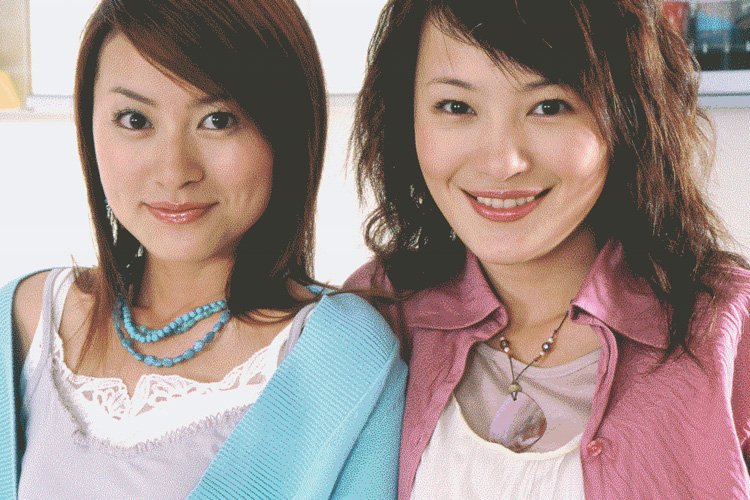
画像のクリックで実サイズで表示します。
|


![[商品価格に関しましては、リンクが作成された時点と現時点で情報が変更されている場合がございます。]](https://hbb.afl.rakuten.co.jp/hgb/4f9f1d78.0d232712.4f9f1d79.53485eec/?me_id=1370748&item_id=10042314&pc=https%3A%2F%2Fthumbnail.image.rakuten.co.jp%2F%400_mall%2Fikurun%2Fcabinet%2F10036765%2F183422.jpg%3F_ex%3D240x240&s=240x240&t=picttext "[商品価格に関しましては、リンクが作成された時点と現時点で情報が変更されている場合がございます。]")