|
2025年8月からWindows11では16ビットアプリケーションが動作しなくなりました。デジカメまとめてフォトモザイクは32ビットアプリケーションなのでWindow11でも問題なく動作するのですが、
インストールのために使用しているInstallShieldというソフトウェアのバージョンが古く、これが16ビットアプリケーションです。
そのため、そのままではインストールすることができませんので以下の説明を参照してください。
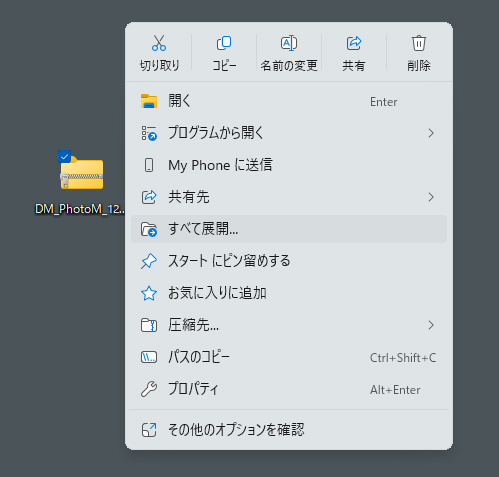
ダウンロードしたファイルはZIP形式で圧縮されています。展開する必要がありますので、ファイルを選択して右クリックメニューから【すべて展開】とします。
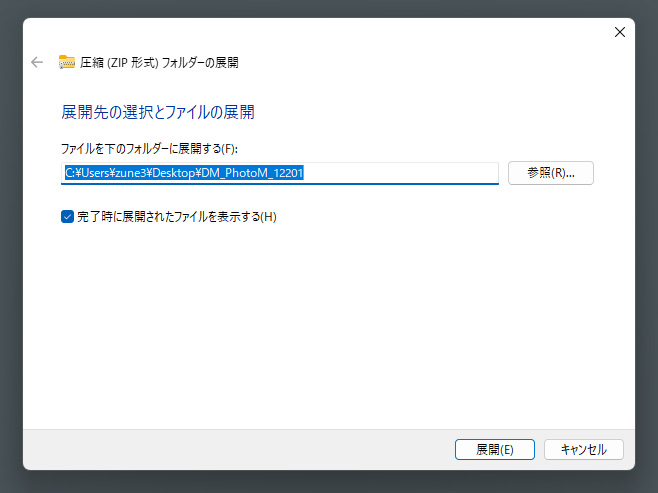
適当な場所に展開してください。あまり深い階層に展開するとインストール時に不具合が発生する場合がありますのでデスクトップなどに展開してください。
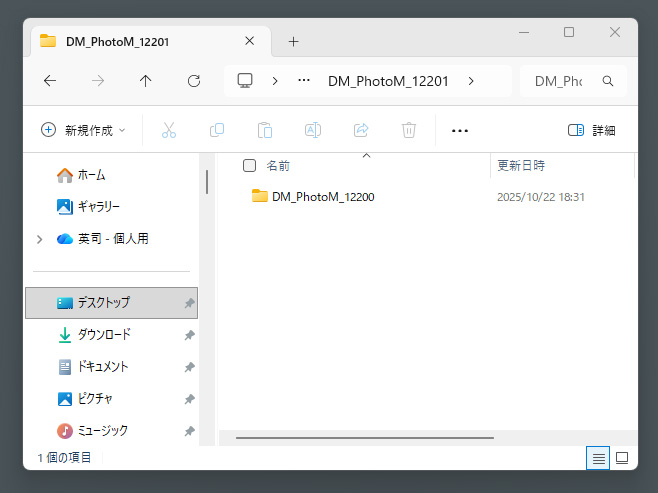
デスクトップに展開しました。
フォルダーを開き、SETUPアプリケーションを実行してほしいのですが、SETUPというファイルが4個あり、どれだか分かり難いかもしれません。
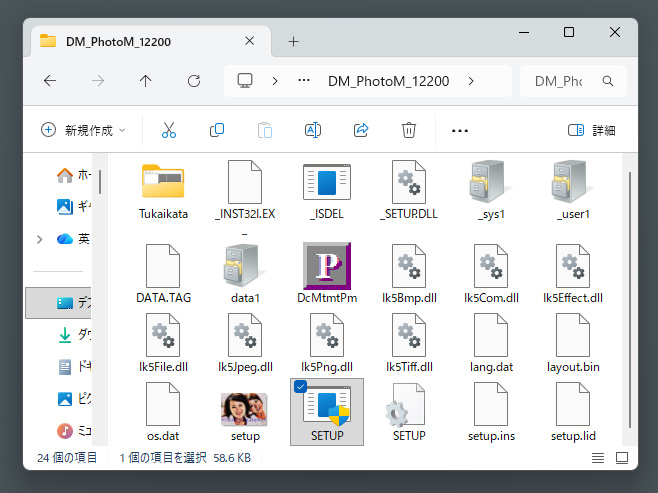
分かり難い場合は、【・・・】【表示】【詳細】として下さい。
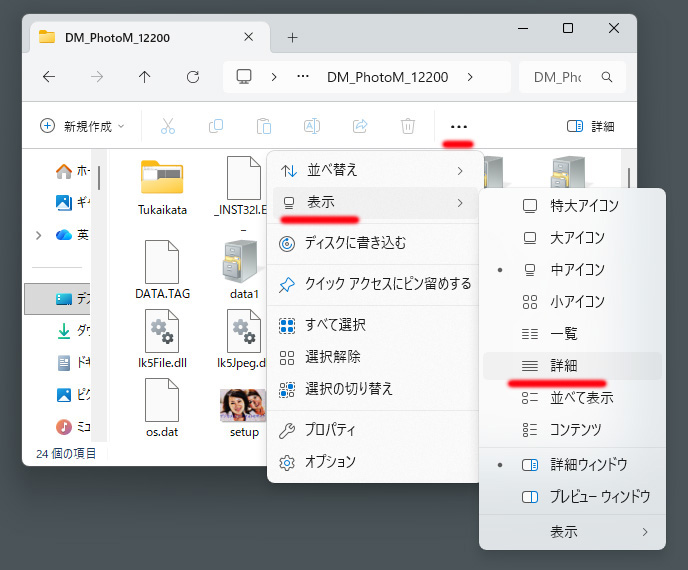
【SETUP】【アプリケーション】と表示されているファイルをダブルクリックし実行してください。

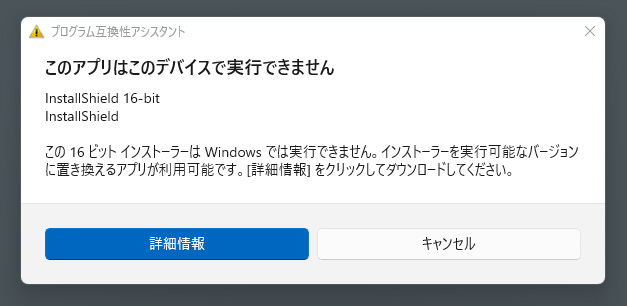
パソコンの環境によって異なるのですが、Windows11を使用されている場合、下図のメッセージが表示される場合があります。
これは2025年8月以降、Windows11で16ビットアプリケーションが使用できなくなったことが原因です。
デジカメまとめてフォトモザイクは32ビットアプリケーションなのでWindows11でも問題なく動作するのですが、インストールするためのソフトウェアInstallShieldのバージョンが古く、これが16ビットアプリケーションのため動作しません。
【詳細情報】ボタンをクリックしてください。
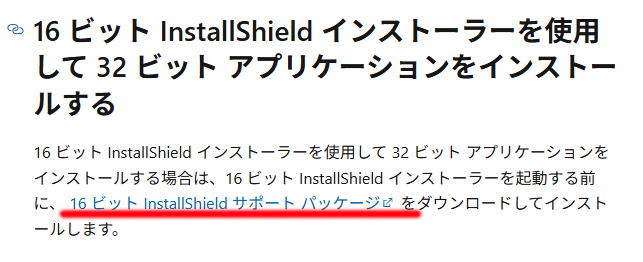
マイクロソフトのページが開きますので、少し下にスクロールし下図の場所まで移動して【16ビットInstallShieldサポートパッケージ】と記載されている部分をクリックし、これをダウンロード、インストールしてください。
下図はブラウザーの右上部分ですが、ここの【ファイルを開く】をクリックして実行してもいいですし、
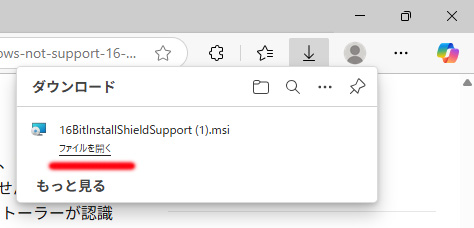
【ダウンロード】フォルダーの【16BitInstallShieldSupport】というファイルをダブルクリックして実行してもいいです。
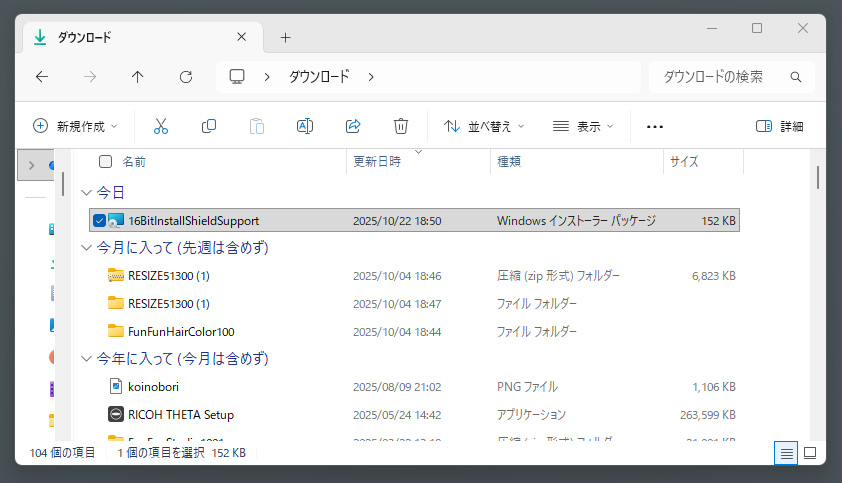
デジカメまとめてフォトモザイクのフォルダーに戻って、【SETUP】【アプリケーション】と表示されているファイルをダブルクリックし実行してください。
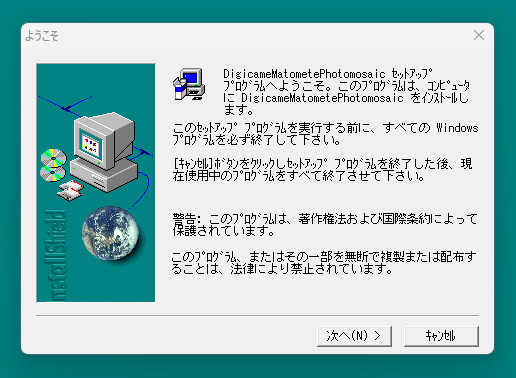
以下の画面が表示されればインストールが開始されています。画面の指示に従ってください。
【完了】ボタンを押せばインストールが完了します。
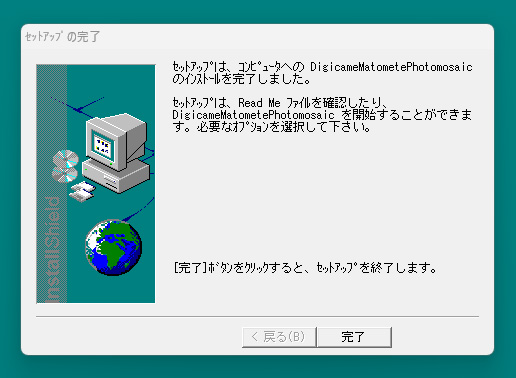
この画面を見てお気付きかと思いますが、デジカメまとめてフォトモザイクのインストーラーInstallShieldはとても古いバージョンを使用しています。25年ぐらい前のものだと思います。
InstallShieldを新しくしてインストーラーを作り直すことは大変ですし経費もかかります。ユーザーの皆様にはご不便をおかけしますが上記の方法でインストールをお願いします。
インストールが完了するとWindowsのスタートメニューに登録されますので、こちらから起動して下さい。
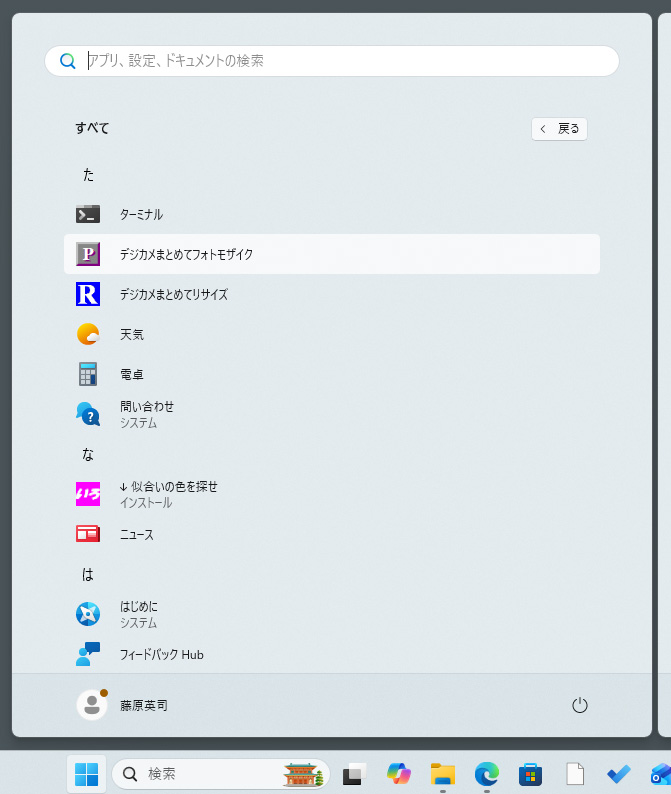
|
 ______