|
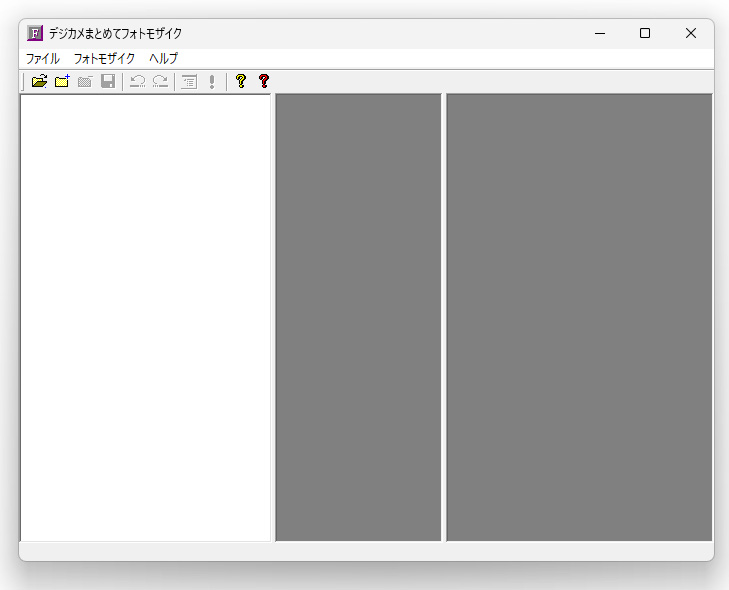
デジカメまとめてフォトモザイクを開きます。
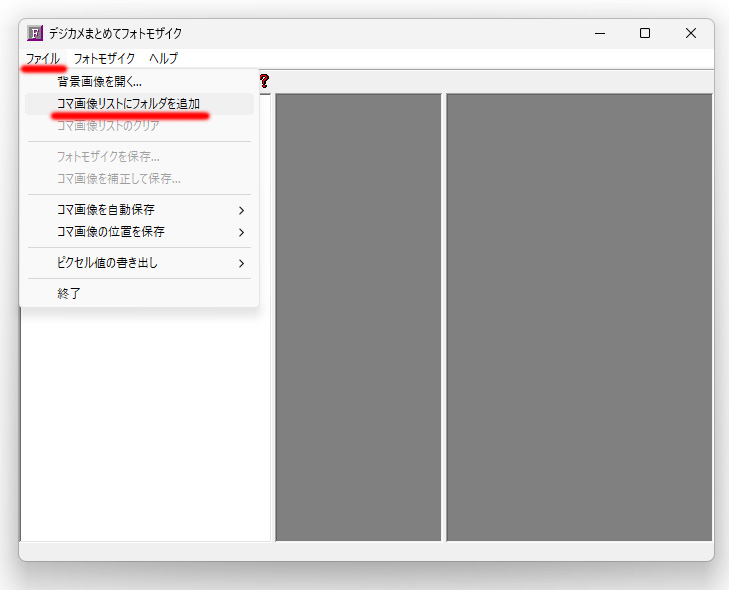
「ファイル」「コマ画像リストにフォルダを追加」とします。
トリミング処理後のコマ画像が保存されているフォルダを選択します。
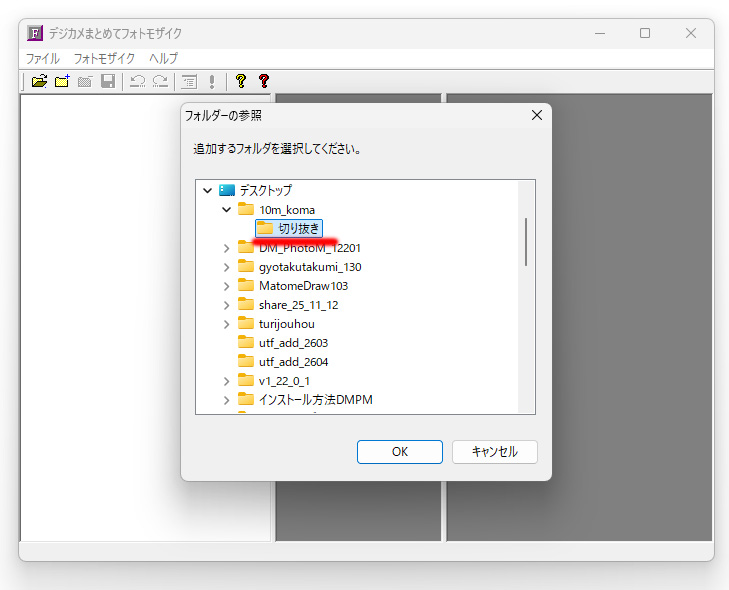
「ファイル」「背景画像を開く」とします。
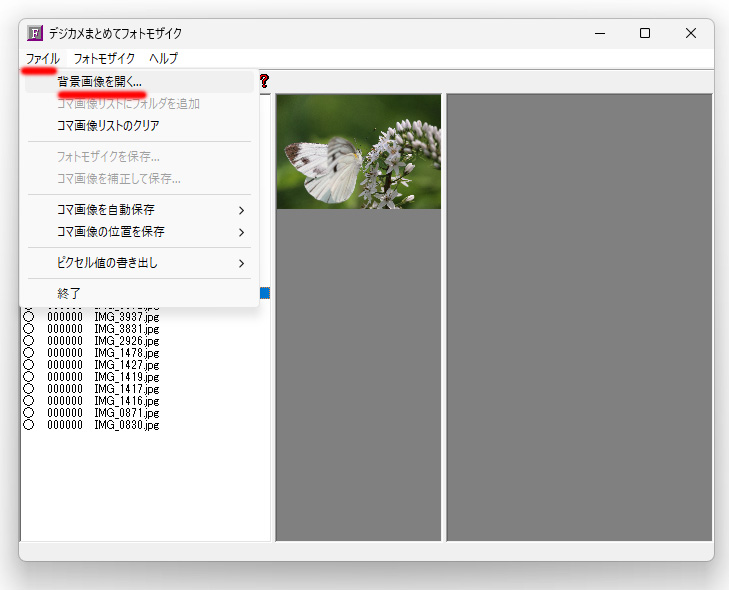
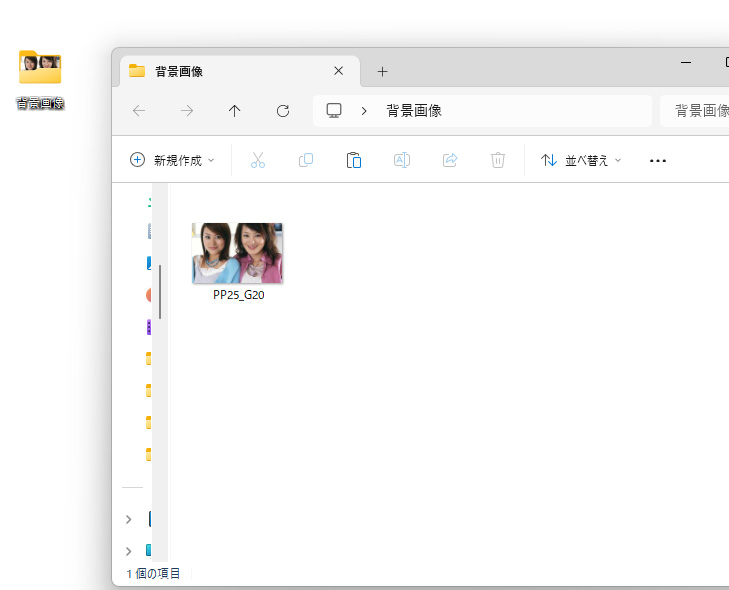
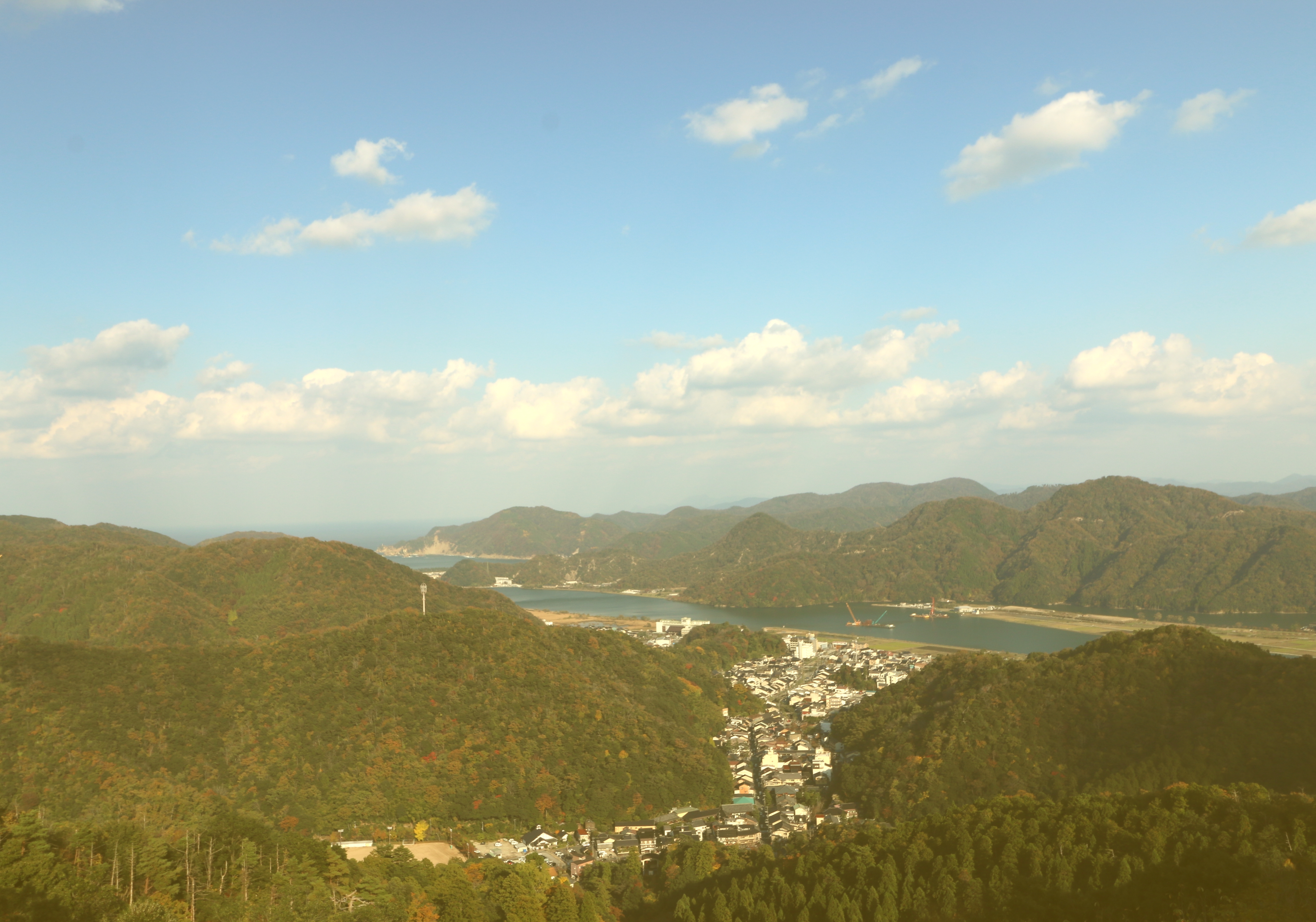
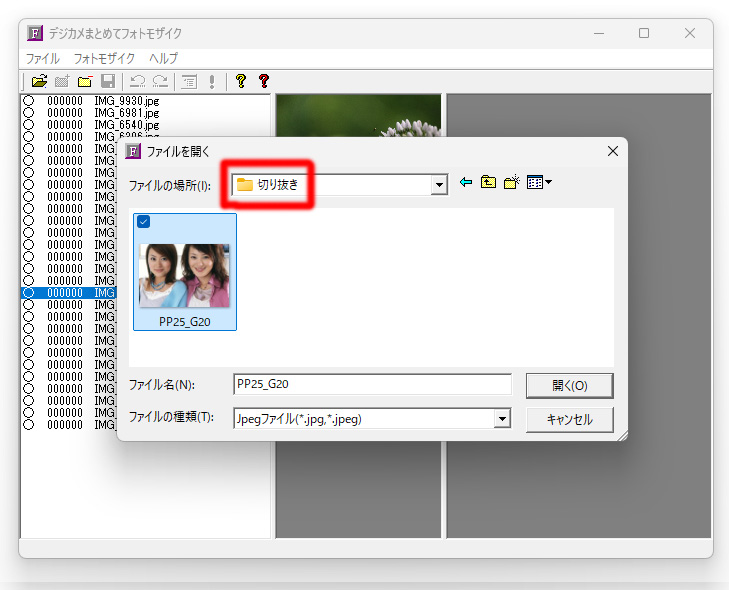
背景画像を開きます。
「フォトモザイク」「設定」とします。
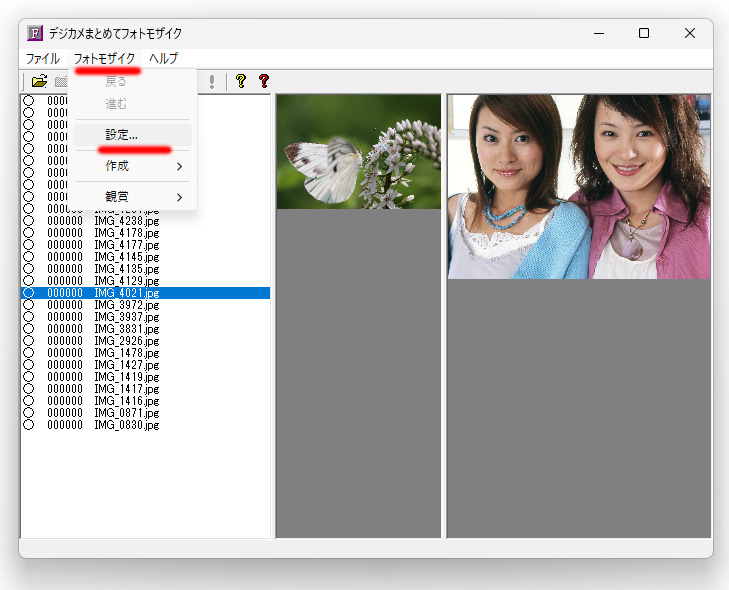
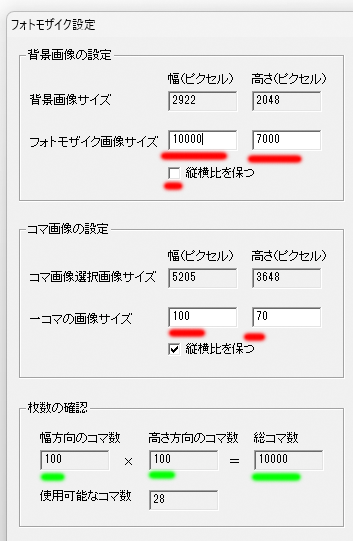
「フォトモザイク設定」ウィンドウが開きますので下図のように設定します。この設定で横方向100枚、縦方向100枚の計10,000枚のモザイクアートを作ることができます。
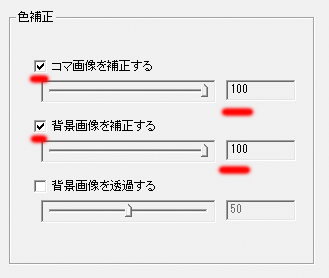
色補正の設定を下図のようにします。今回はコマ画像の数が28枚しかなく、明らかに色範囲が不足していますので補正は最大にしています。コマ画像がたくさんある場合は補正値をいろいろ検討してください。「背景画像を透過する」を設定しても構いません。
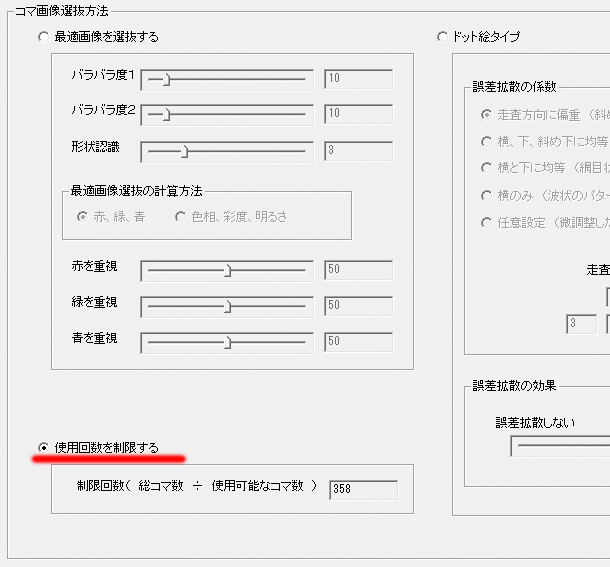
「コマ画像選抜方法」は「使用回数を制限する」とします。この設定をしておけば、写真1万枚が集まった場合、全ての写真を1回だけ使用することができます。5千枚しか集まらない場合は2回使用されます。
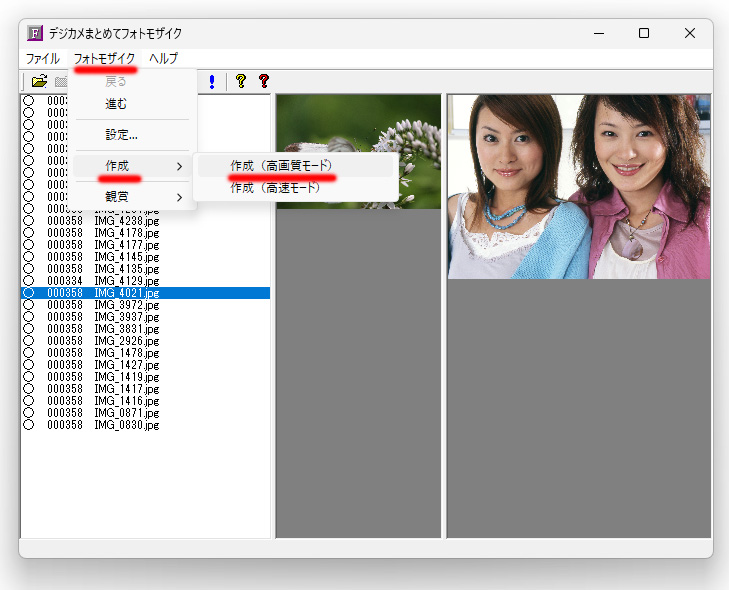
「フォトモザイク」「作成」「作成(高画質モード)」とします。今回はコマ画像が少ないので、どうせ綺麗なモザイクアートはできませんから、設定値を検討することはしません。本番で設定値をあれこれ検討したい場合は「作成(高速モード)」としてください。設定値を変えて高速モードで何回か試してみて、設定値を決めたのち高画質モードでやってください。
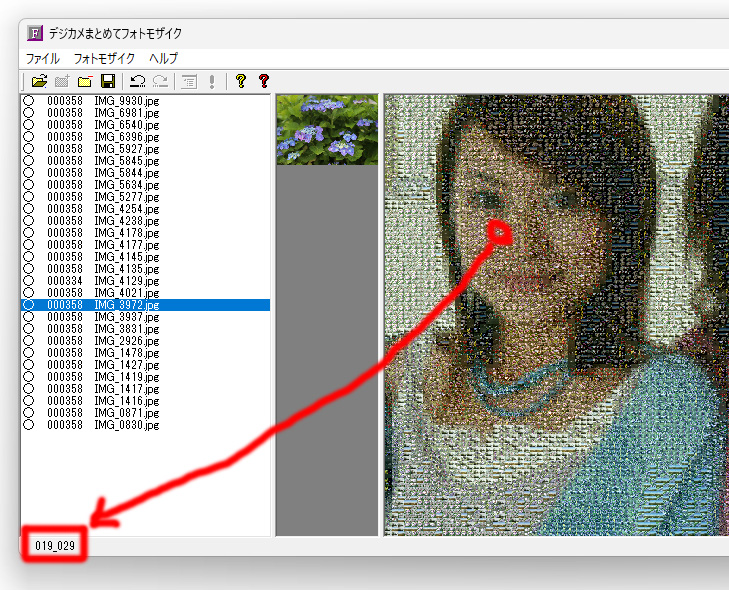
フォトモザイクが完成しました。
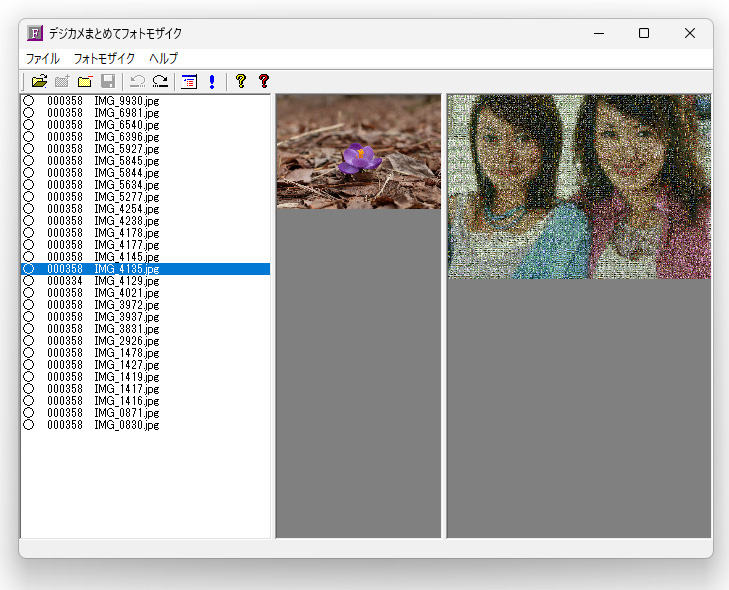
「ファイル」「コマ画像を自動保存」「指定範囲を補正して自動保存」とします。
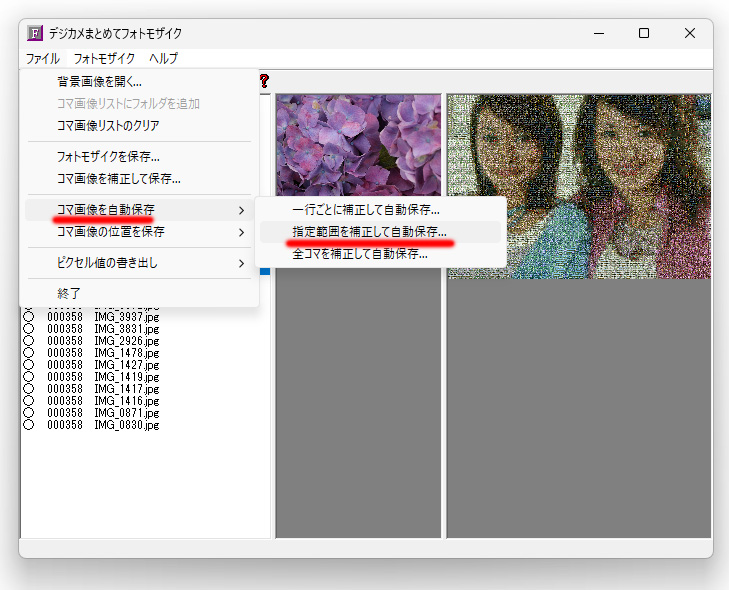
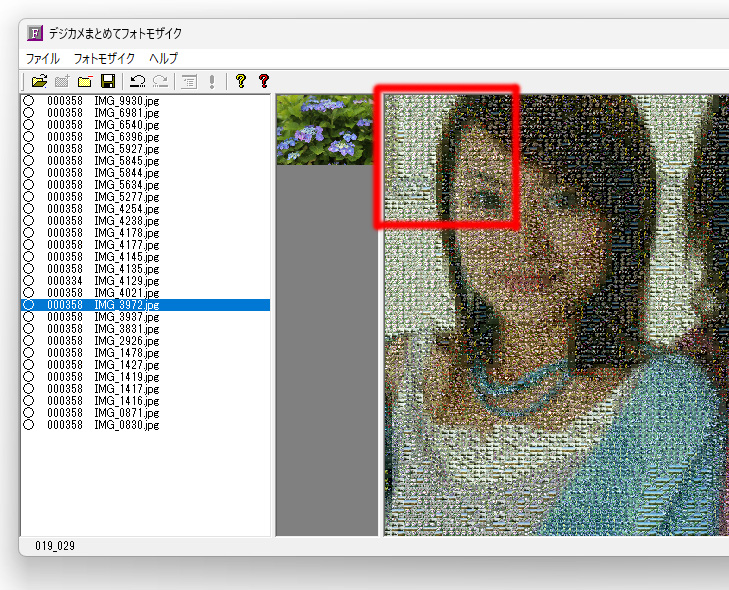
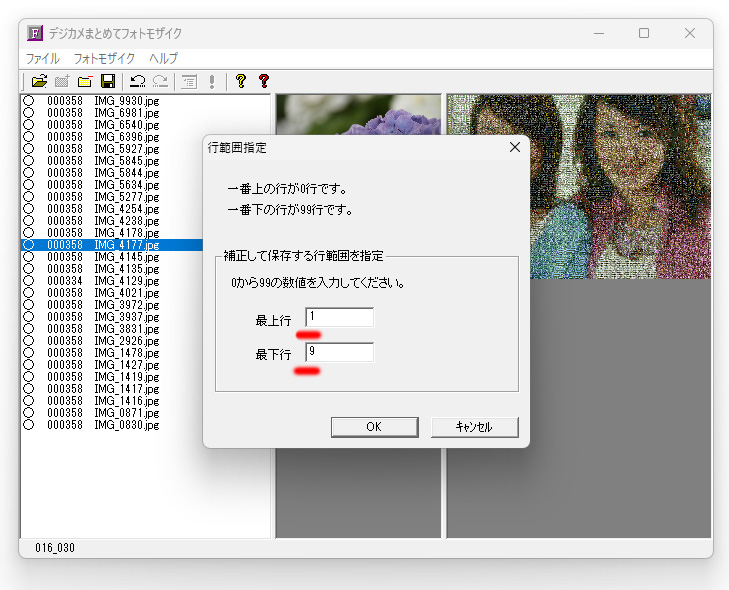
最上行「0」、最下行「0」とします。0行とは一番上の行のことです。ちょっと分かり難いポイントですが、デジカメまとめてフォトモザイクの行数、列数を表す数字は0からスタートです。今回は100行あるのですが、0行から99行までの100行です。
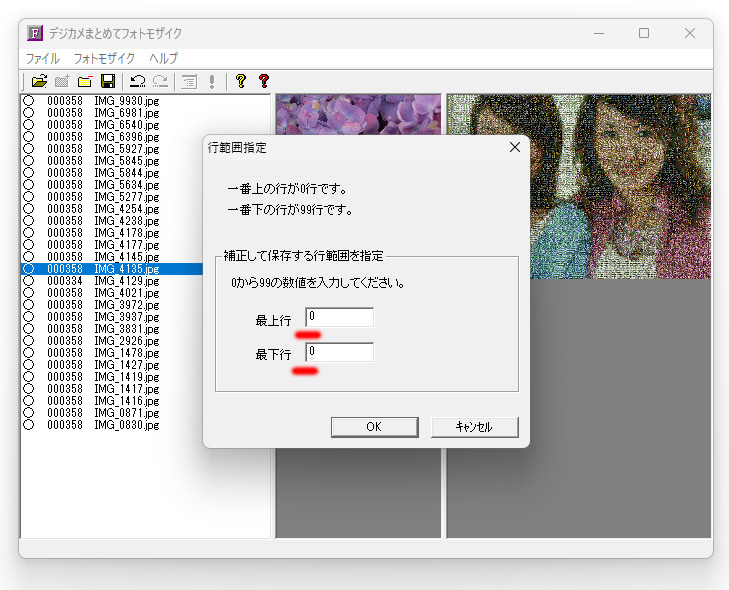
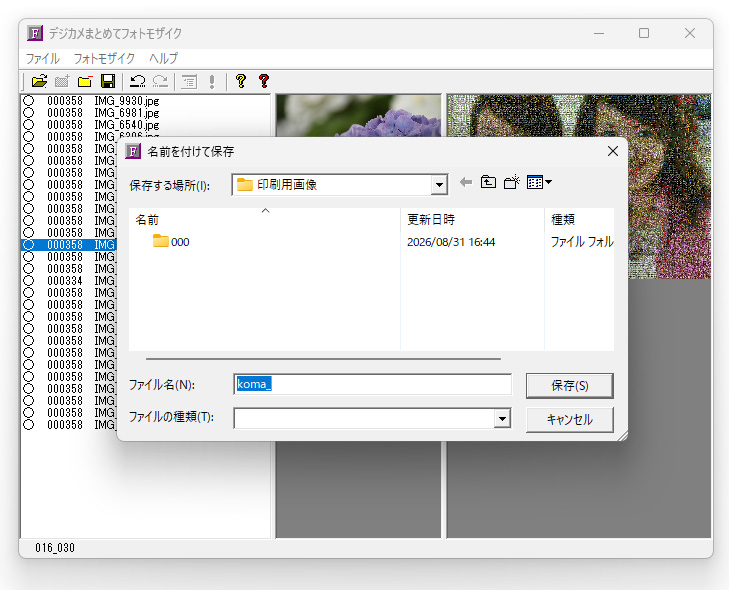
保存先を指定して、ファイル名に何か文字を入れて保存ボタンを押します。ファイル名にはあまり長い文字を入れないでください。印刷時の都合があるので日本語は不可です。写真屋さんで写真を印刷するときに、写真の裏面にファイル名を印刷してもらうサービスを利用するのですが、ファイル名が長すぎると駄目、日本語は駄目みたいです。
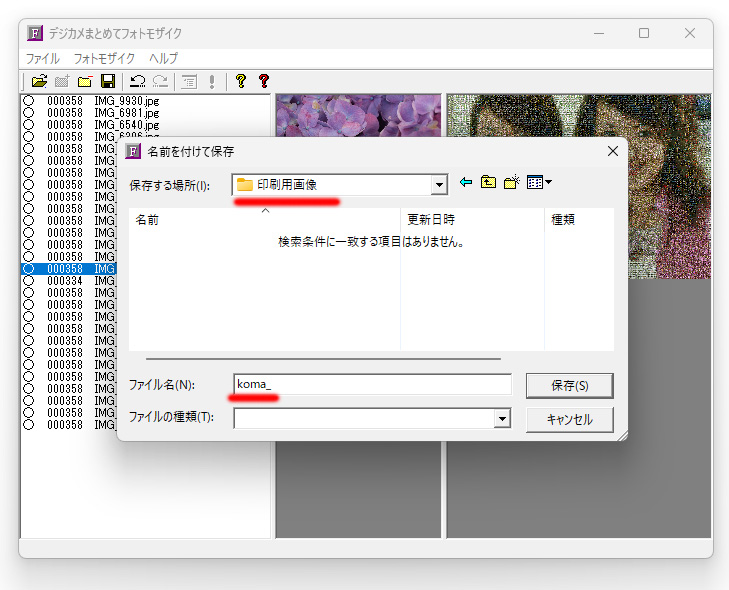
保存先に「000」フォルダができます。
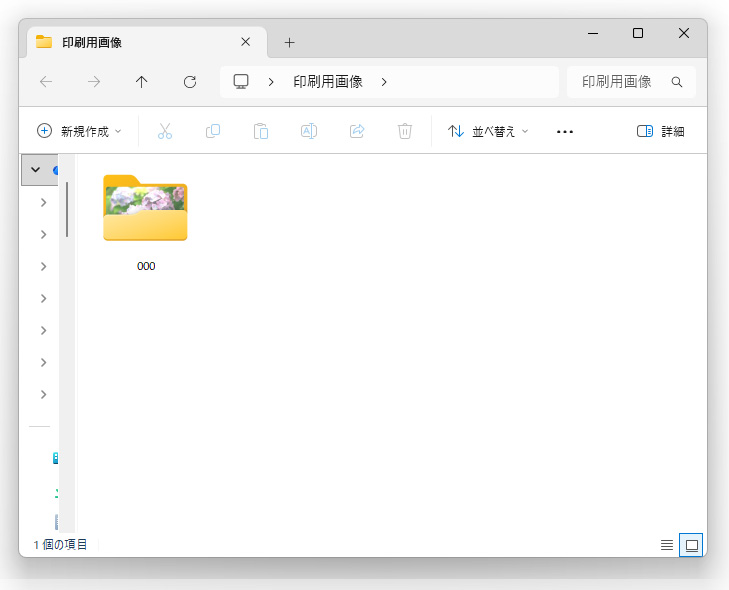
その中にコマ画像が色補正された状態で保存されていきます。
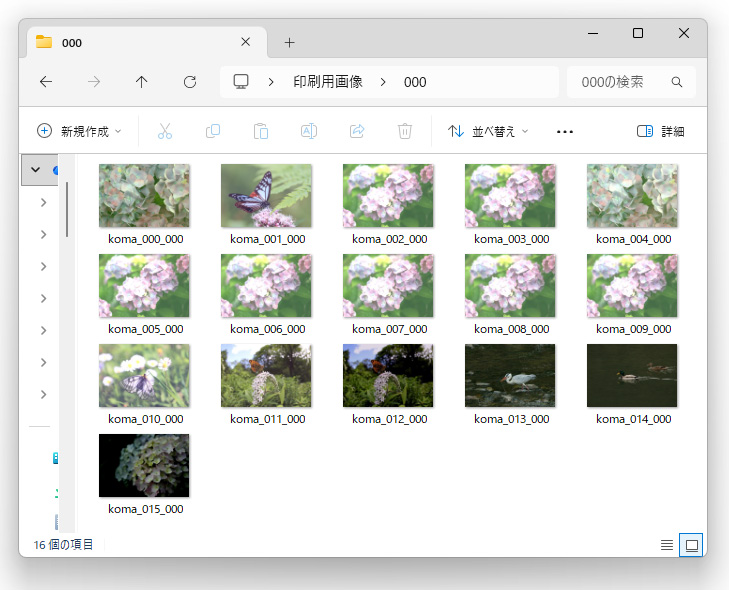
100枚保存できました。15分ぐらいかかりました。100行やるには1500分=25時間ぐらいかかります。一気にはできないので10行づつぐらいに切り分けて処理したほうがよいでしょう。
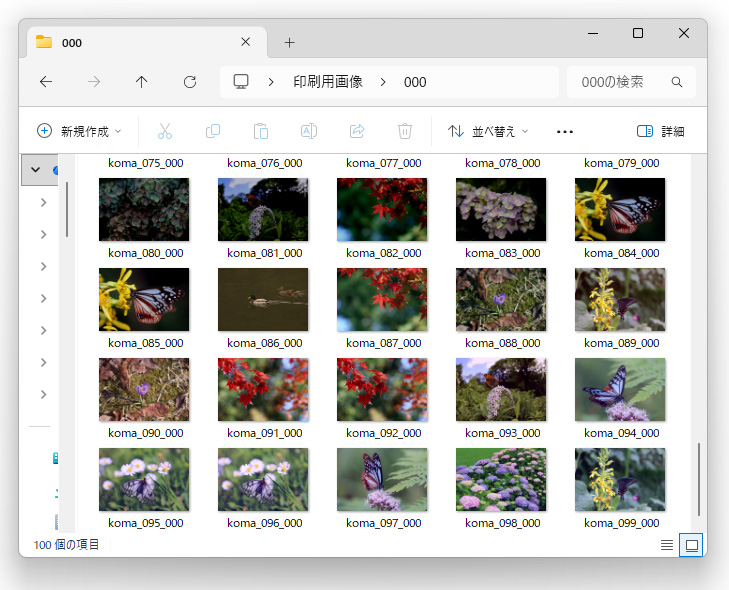
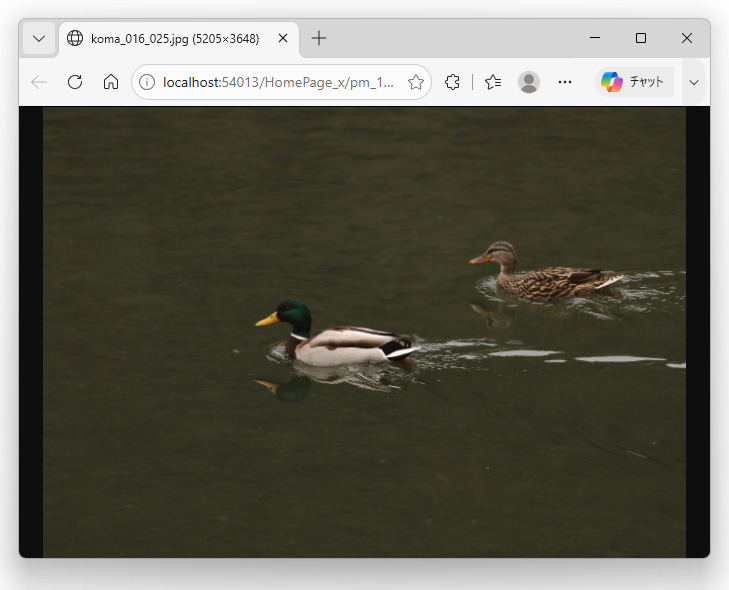
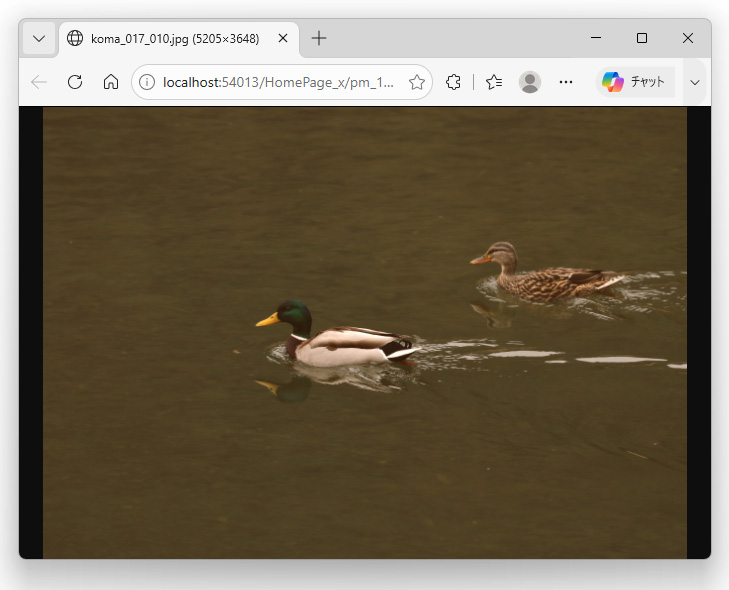
保存された写真を見てみましょう。
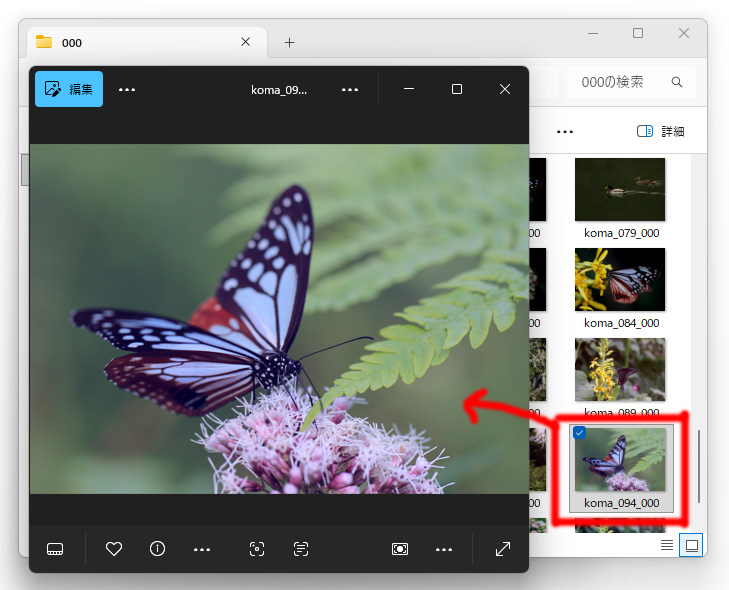
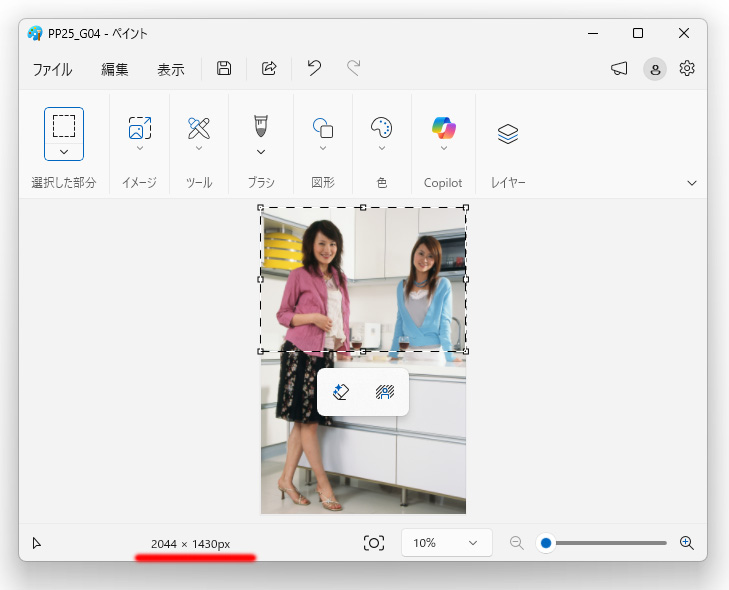
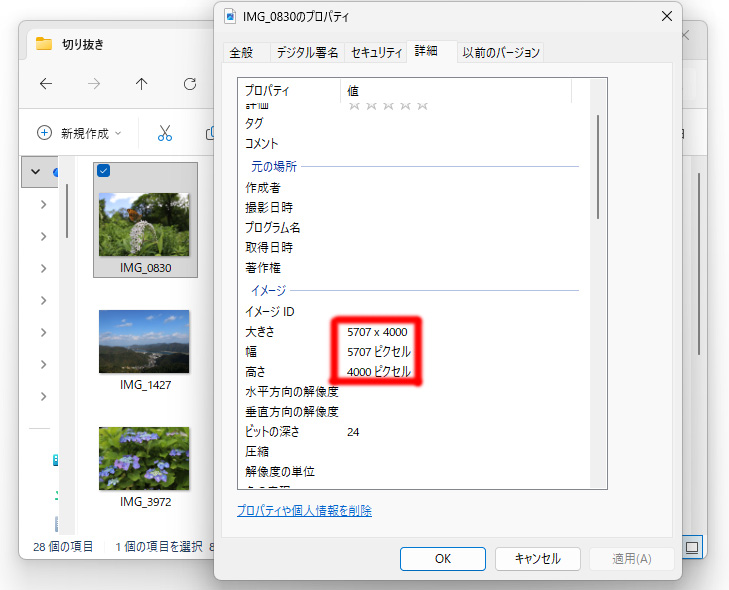
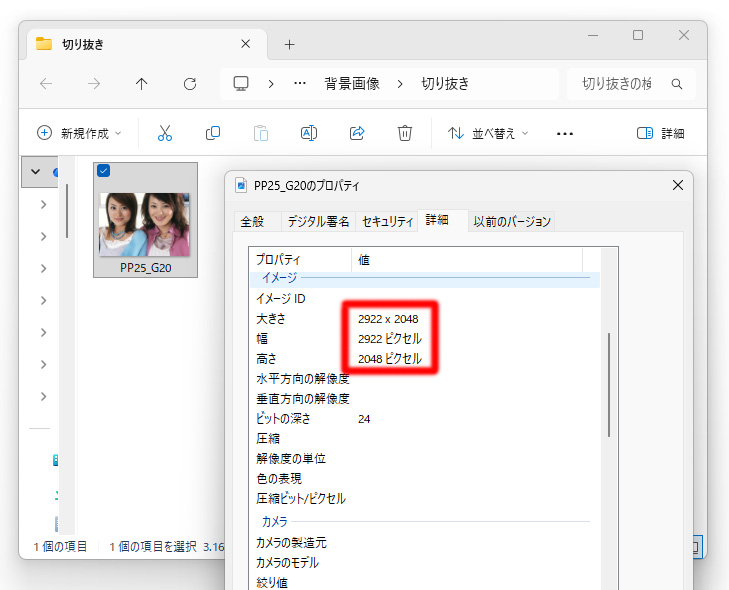
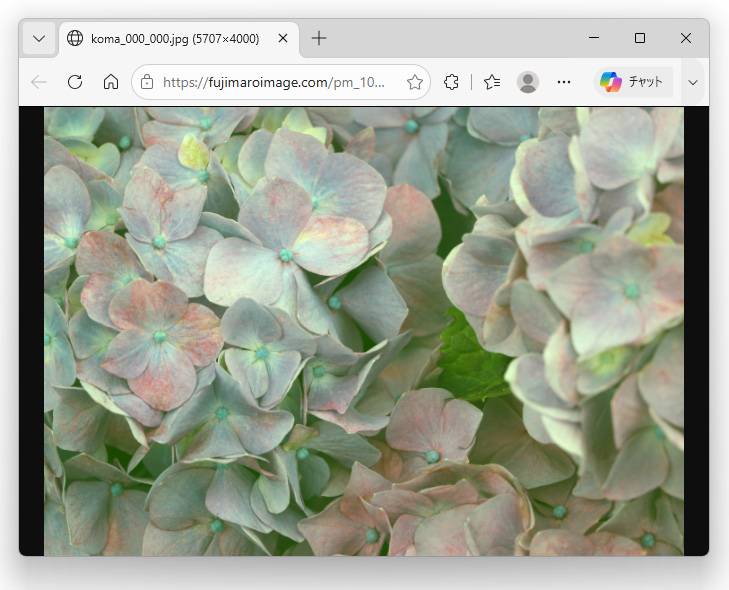
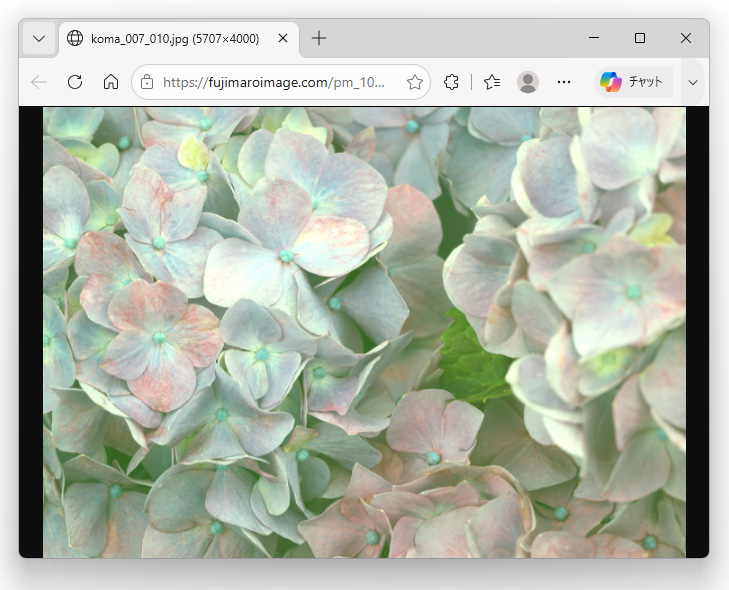
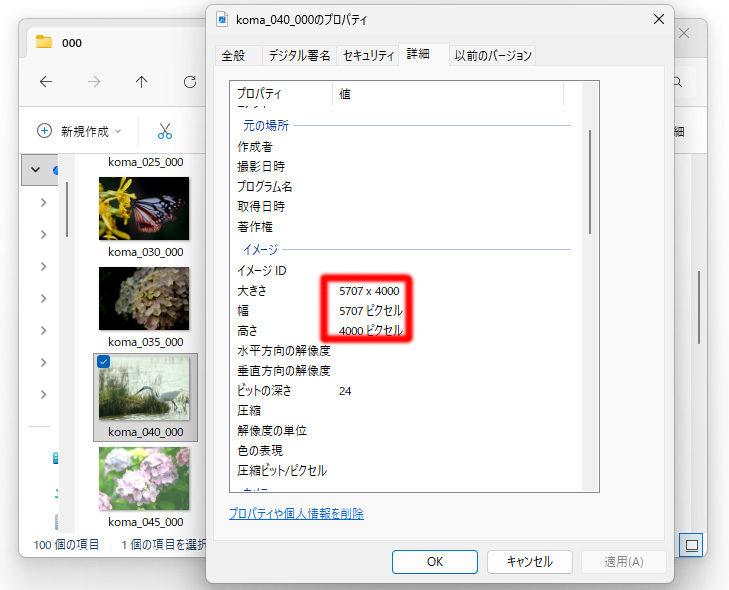
サイズを確認すると横5707ピクセル×縦4000ピクセルです。元のコマ画像のサイズで、色補正された状態で保存することができました。ファイル名は「koma_040_000」となっていますが、
この040が左から41番目、000が上から1番目を表しています。ファイル名を見れば並べる位置が分かります。何度も言いますが並べる位置を示す数値は0から数えた数値です。原点は左上で左上隅が000_000、一番上の行の左から2番名が001_000です。040_000は一番上の行の左から41番目です。
続けて、「1」から「9」行の範囲をやってみます。
保存場所とファイル名は先程と同じにします。
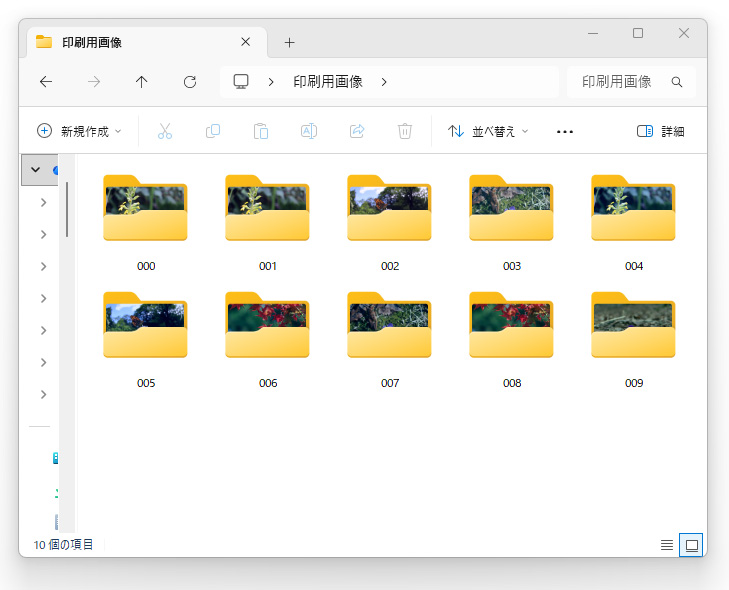
「001」フォルダーができて、その中にコマ画像が保存されていきます。
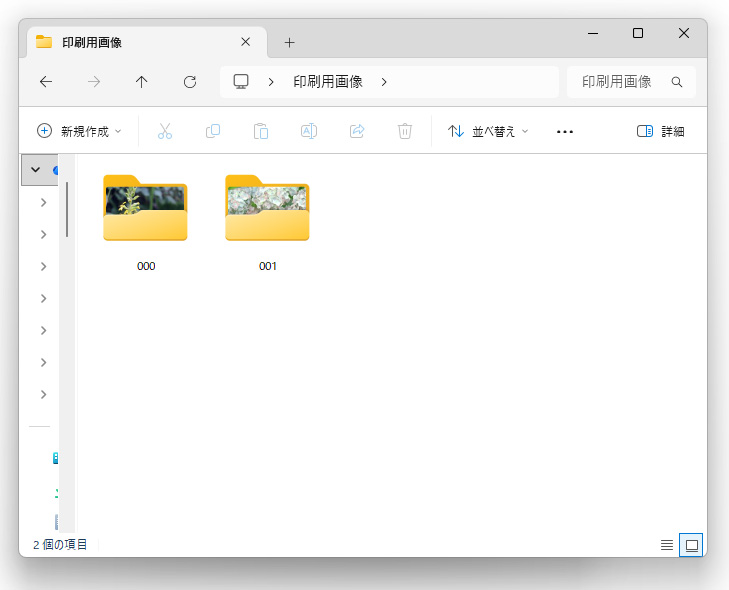
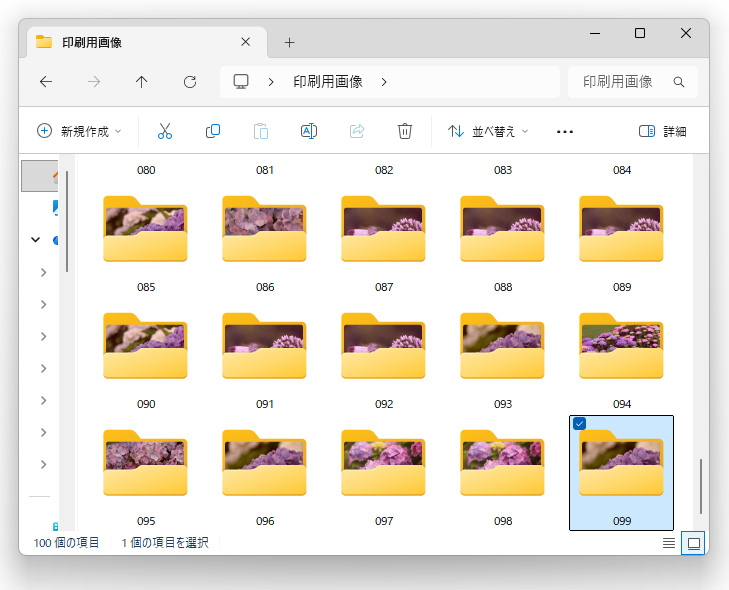
2時間ぐらい待つと「009」フォルダ―までできています。あと同様に「099」フォルダーまで作れば完成です。
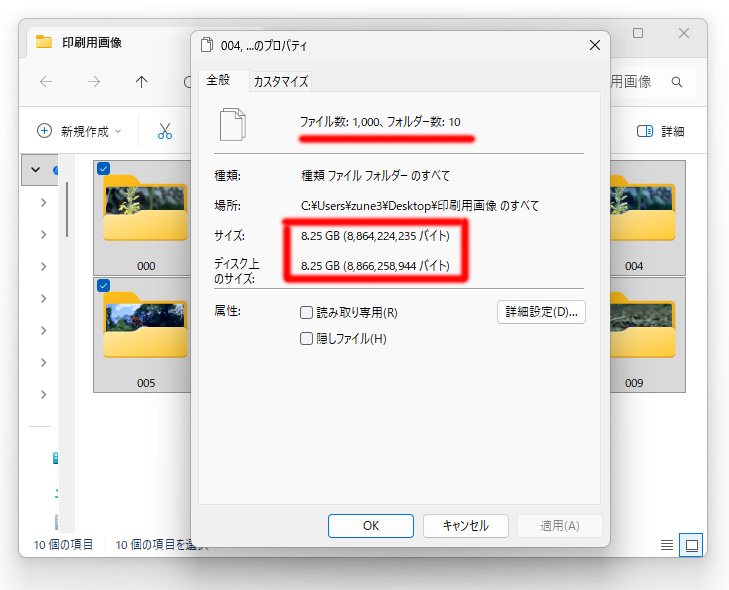
「000」「009」フォルダーを全選択してプロパティを確認すると下図の通りでサイズが8.25GBとなっています。「099」フォルダ―までやると、大体この10倍になりますから余裕を見て100GBぐらいの保存容量が必要になります。不足するようであればHDD等を買い足さねばなりません。
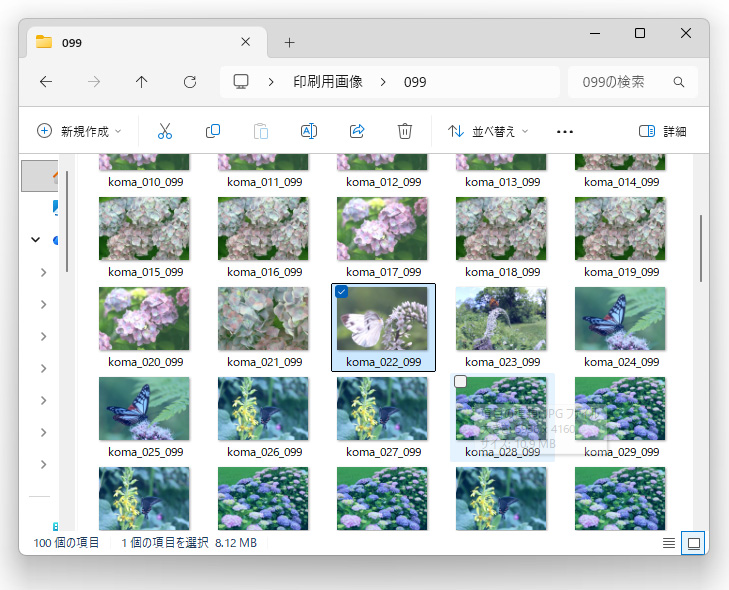
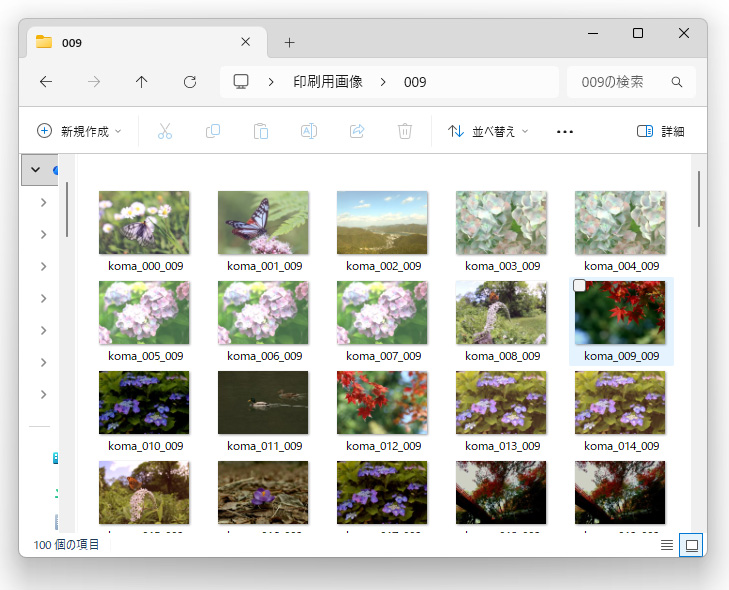
「009」フォルダ―を見ると下図のようになっています。ファイル名を見れば並べる位置がわかります。
ファイル名を写真の裏面に印刷してもらうので、写真の裏面を見れば並べる位置がわかるというわけです。
「099」フォルダ―までやればデータ作成は完成ですが20時間以上かかります。続きは来週やろうと思います。
|
 ______