|
ようやく画像の準備が終わりました。ここまでで何日かかっているのか。大規模モザイクアートの作成は画像の準備に時間がかかります。
ここからが面白いところです。ここからは早いですよ。
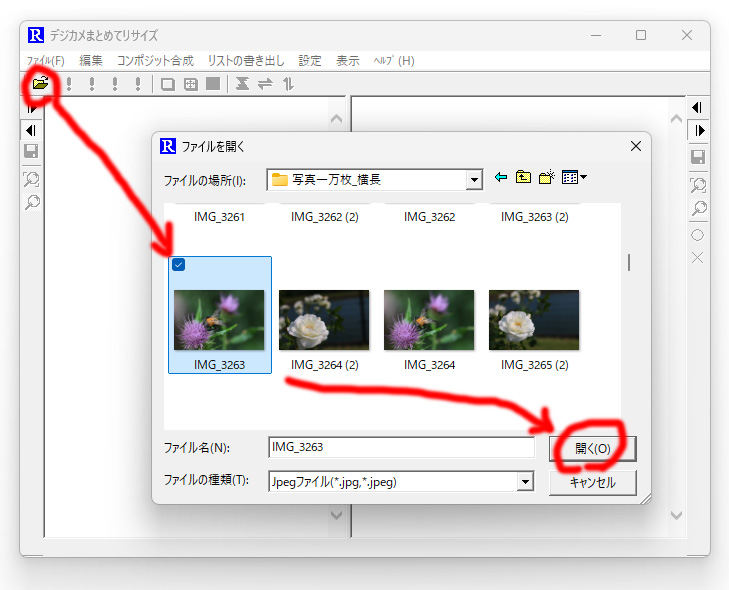
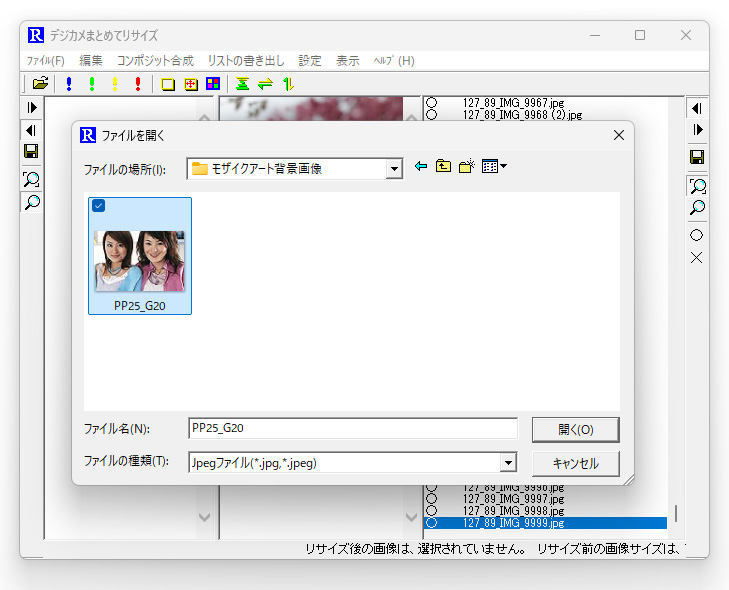
「デジカメまとめてフォトモザイク」で背景画像とコマ画像を開きます。
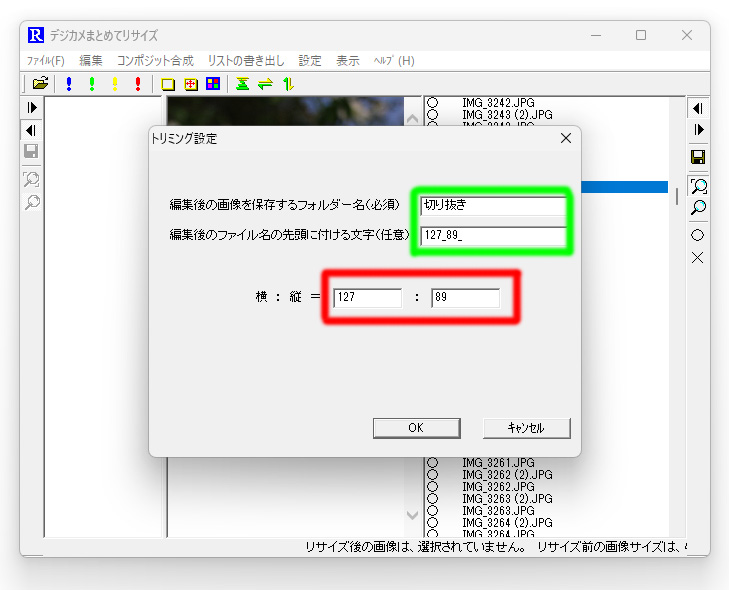
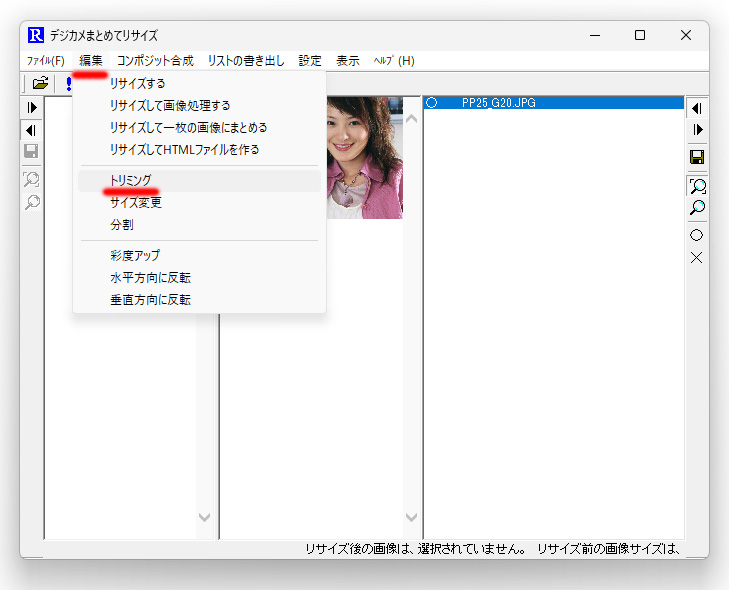
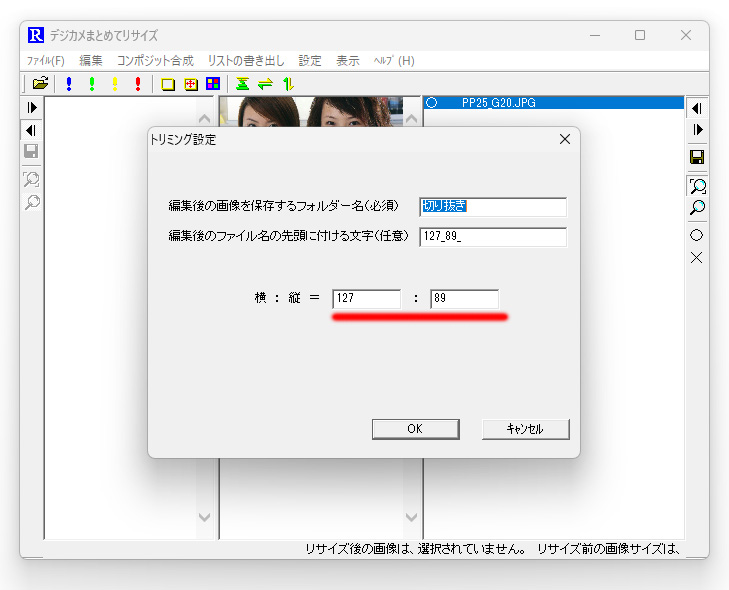
背景画像は、横:縦=127:89にした画像です。
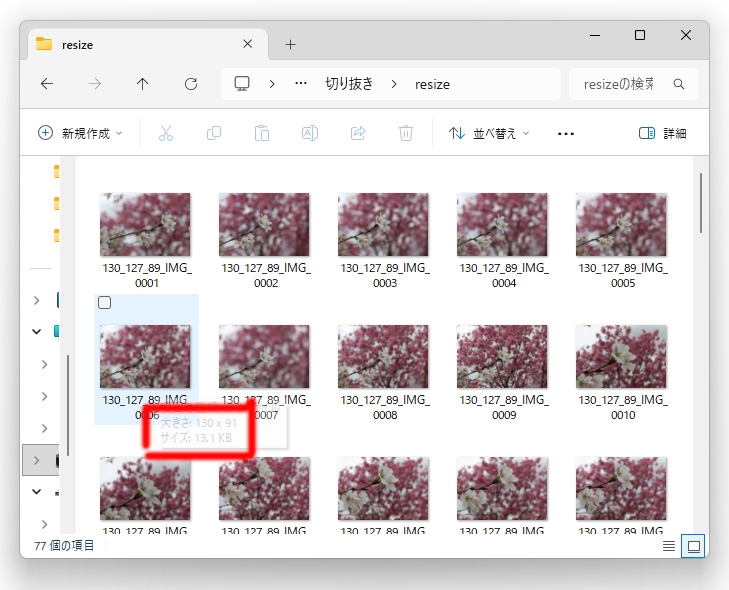
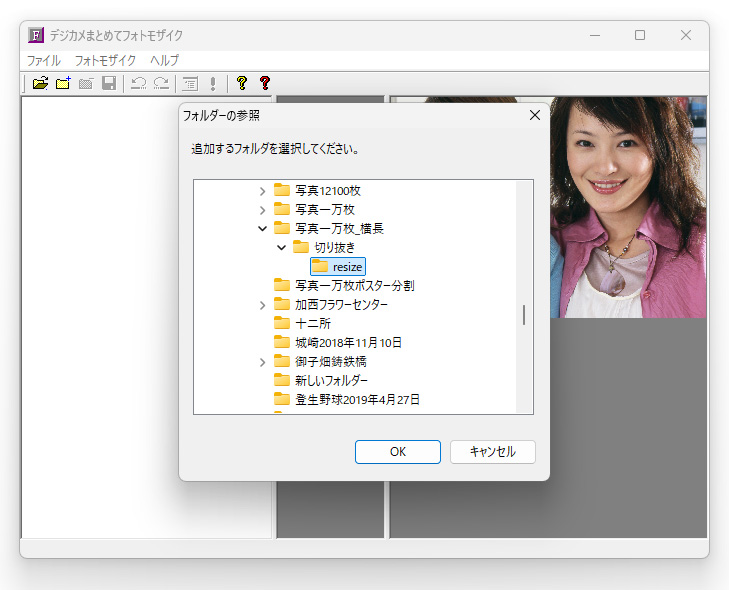
コマ画像は、「resize」フォルダ―の画像です。130×91ピクセルに縮小した画像を使用します。この縮小画像で「デジカメまとめてフォトモザイク」の設定値を決めます。設定値を決めた後で大きなサイズのコマ画像でやり直しますから、手順を間違えないようにしてください。
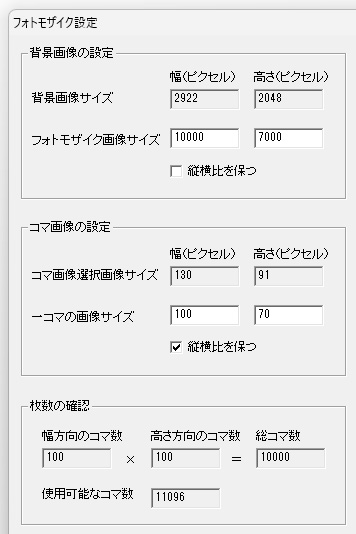
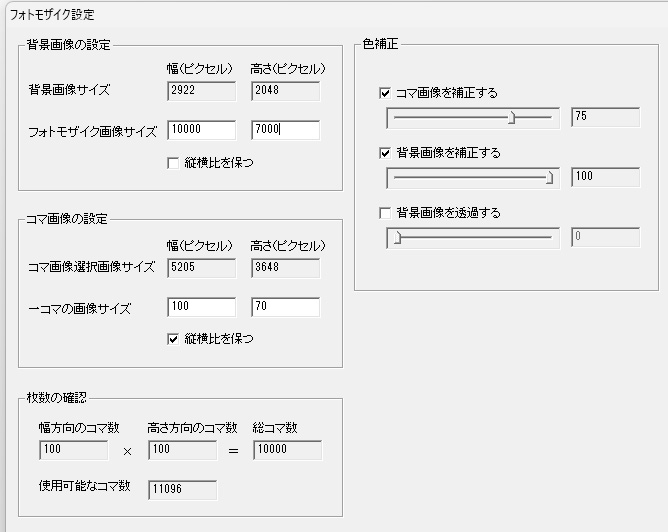
「フォトモザイク」設定」としてサイズの設定を下図のようにします。背景画像、コマ画像ともに縦横比が横:縦=127:89になっているので、うまく割り切れてコマ数が幅方向、高さ方向ともに100になっています。
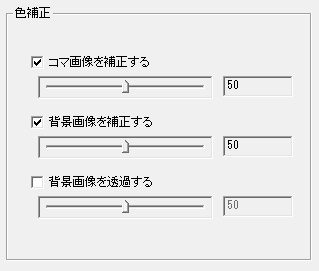
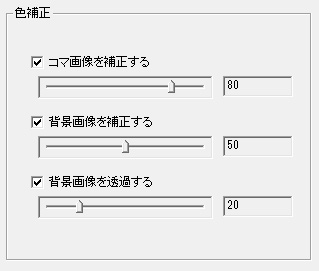
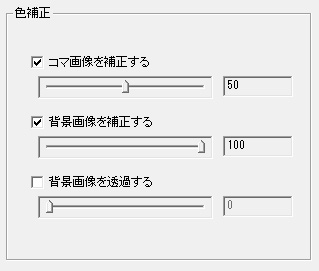
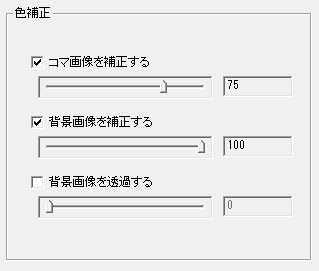
「色補正」の設定を下図のようにします。ここは何回か試してみないとわかりません。
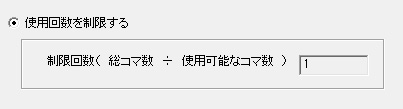
「コマ画像選抜方法」の設定を下図のようにします。制限回数が1になっているので、コマ画像は1回しか使用されません。完全にバラバラなコマからなるモザイクアートになります。
「フォトモザイク」「作成」「作成(高速モード)」とします。高速モードとするのは、「色補正」の設定値が適切かどうか分からないので、何回かテスト的にモザイクアートを作ってみたいからです。
高速モードとすることで、高画質モードと比較して4倍高速に動作します。その代わり、コマ画像のギザギザが目立つなど品質面では劣りますが、色補正の設定を決めるために、テスト的にモザイクアートを作ってみるだけなので問題ありません。
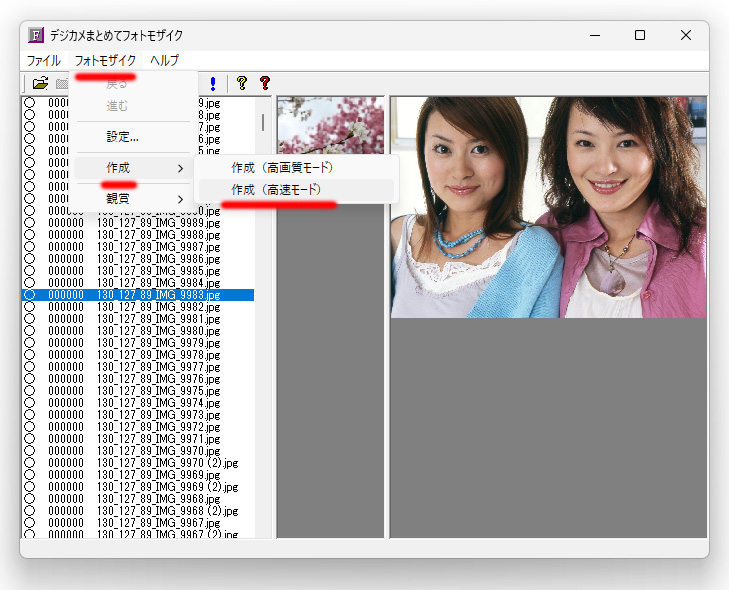
5分ぐらいでできました。5分で出来るのであれば何回でもテストしてみることができます。
出来上がったモザイクアートは下図ですが、輪郭部分が白っぽくなっているのが気になります。特に髪の毛と背景の境界部分が白っぽいのが気になります。
設定を変更してもう一度やってみます。
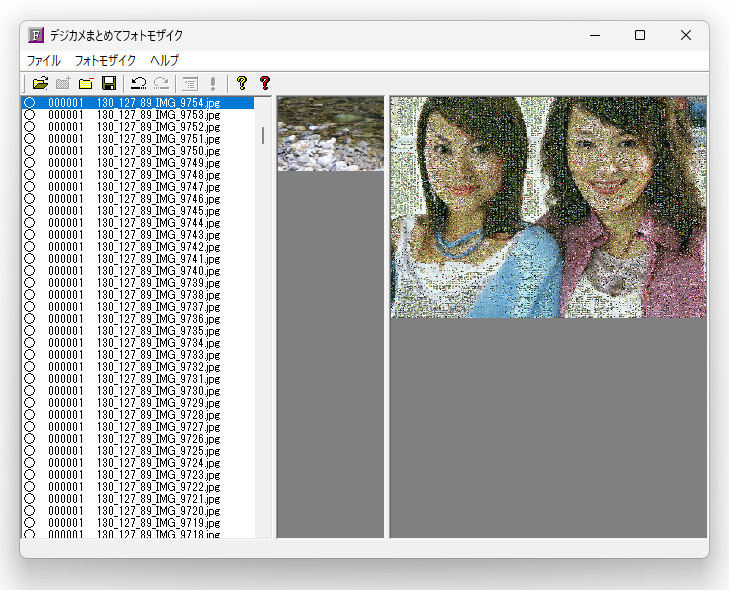
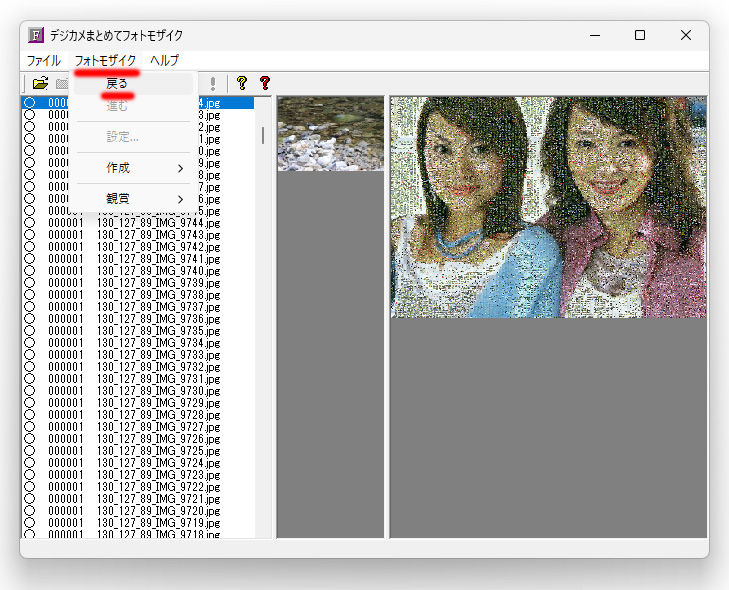
「フォトモザイク」「戻る」として元の状態に戻します。
「色補正」を以下のようにして2回目のテストをやってみます。前回との違いは「コマ画像を補正する」を80、「背景画像を透過する」を20としました。
前回と同じ高速モードでやってみると下図のようになりました。良さそうに見えますが・・・
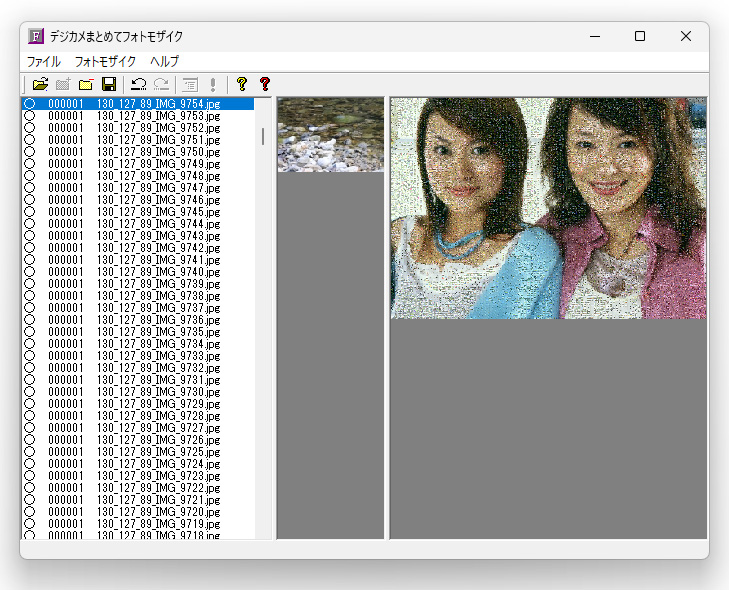
左上隅の白っぽい部分を拡大表示すると下図の通りです。これは色補正が強すぎると思います。写真一枚一枚が白っぽくなりすぎています。「コマ画像を補正する」を80というのが、補正が強すぎるのだと思います。
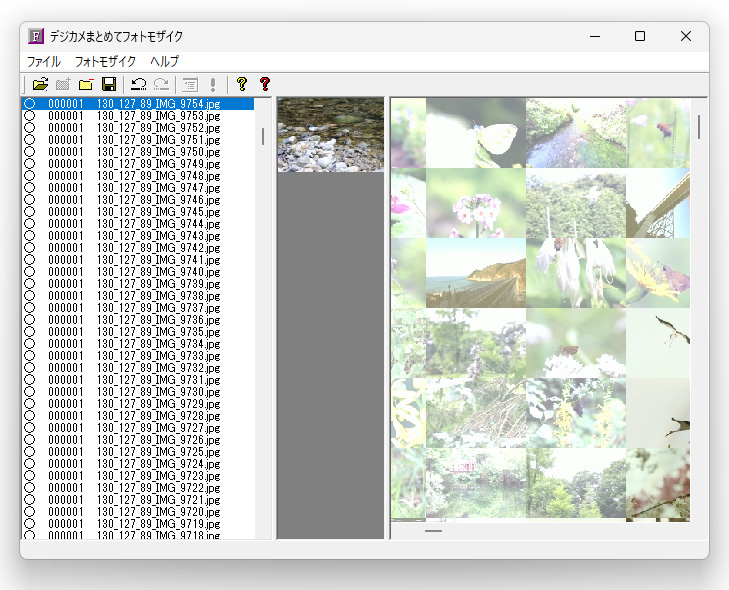
向かって左側の女性の青い服の部分を拡大表示してみると下図の通りで、服の模様というか斜めの黒いラインが透けて見えています。「背景画像を透過する」を20にしたためです。
もう一度やり直しましょう。
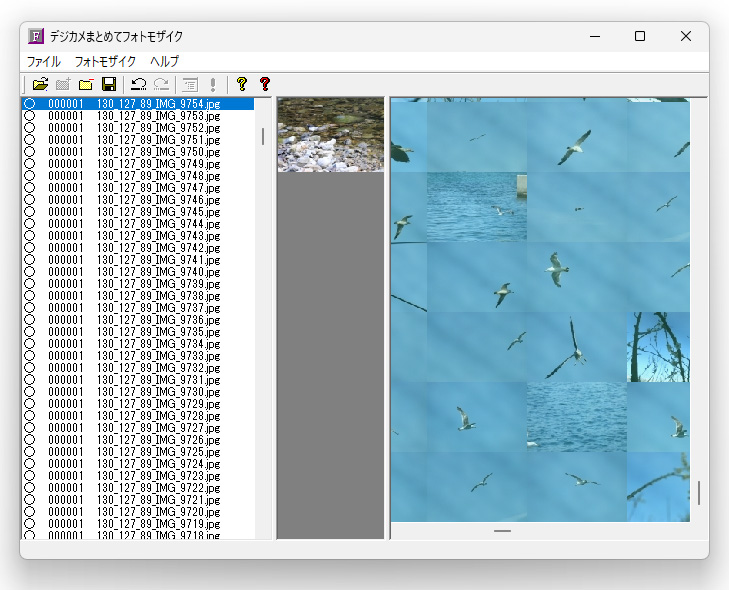
もう一度やり直します。「背景画像を補正する」を100にしました。
全体的に黒っぽくなったのと、輪郭の白っぽいのが目立ちます。
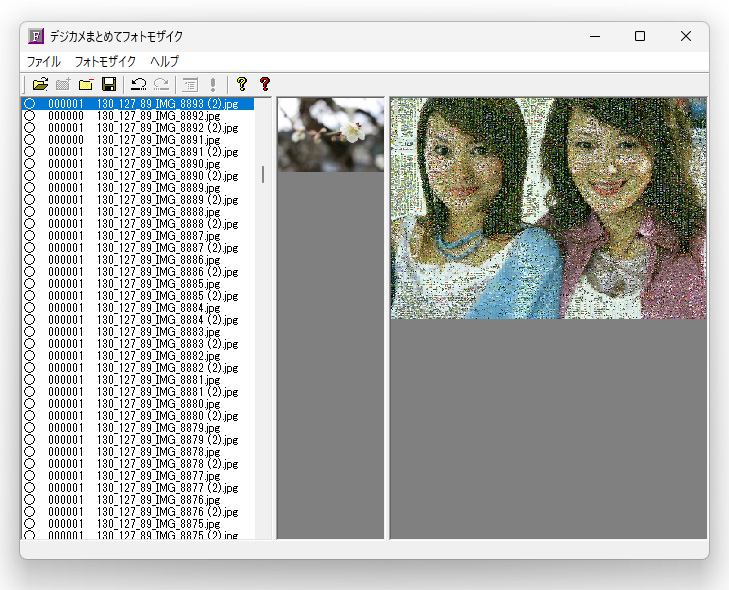
もう一度やり直します。「コマ画像を補正する」を75にしました。
こんなもんかなぁ。
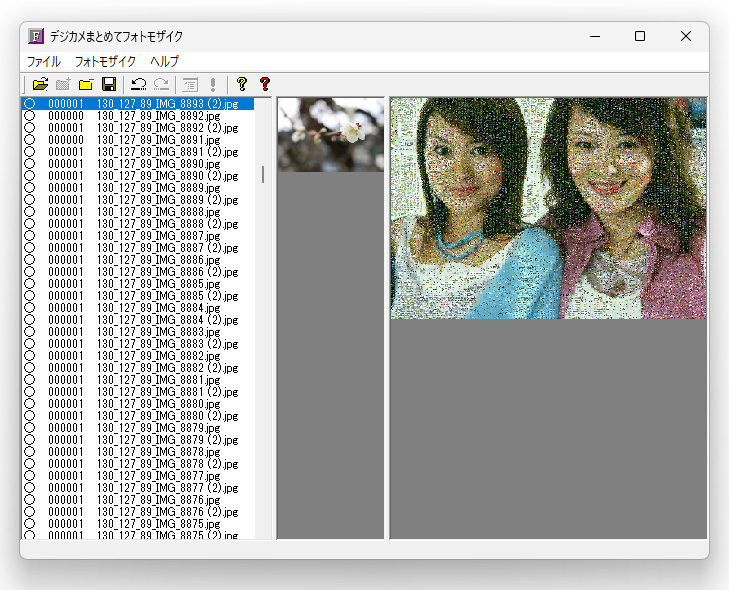
背景の白っぽいところ。
髪の毛部分の黒っぽいところ。
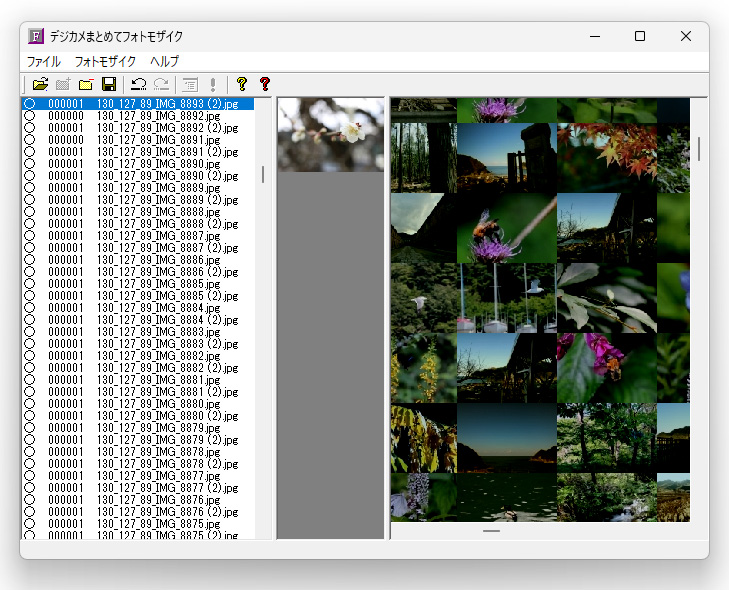
青い服の部分。
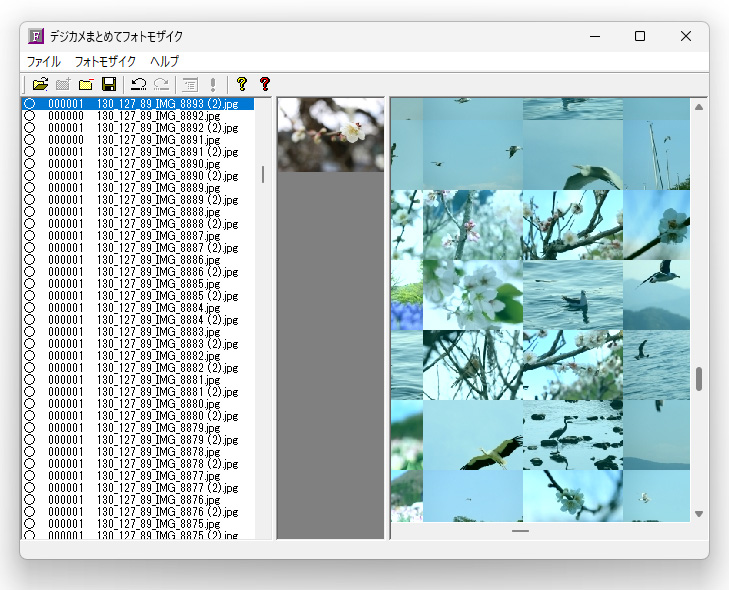
全体的に問題ないようなので、色補正の設定はこれにします。
「コマ画像を補正する」75
「背景画像を補正する」100
「背景画像を透過する」0
以下の2点に注意して下さい。
① 130×91ピクセルの小さなコマ画像を使用していること。
② 高速モードで作ったこと。
以下のようにしてやり直します。
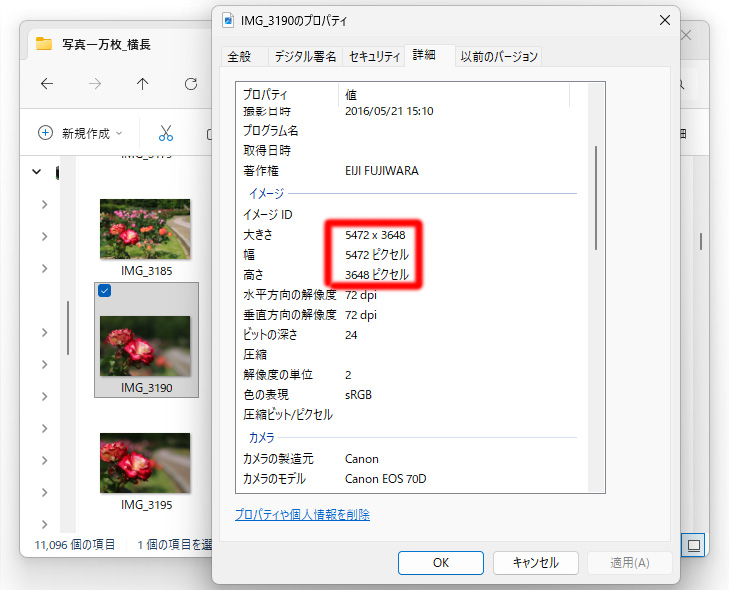
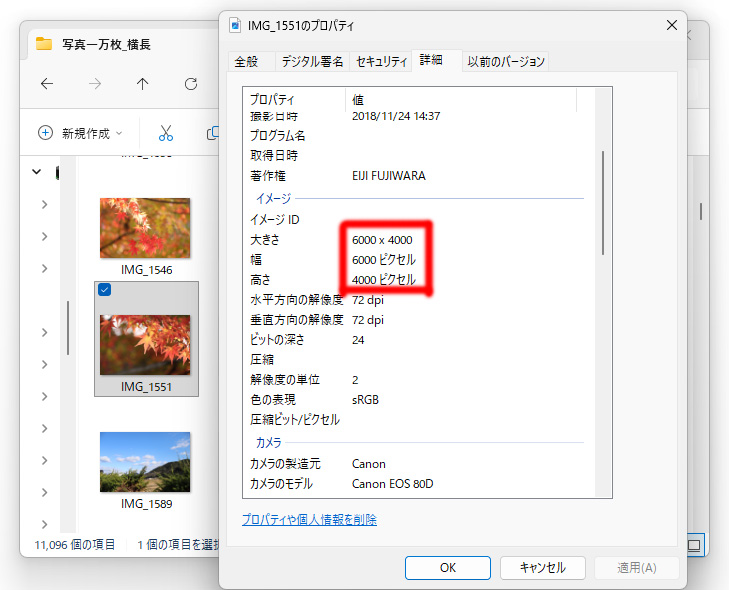
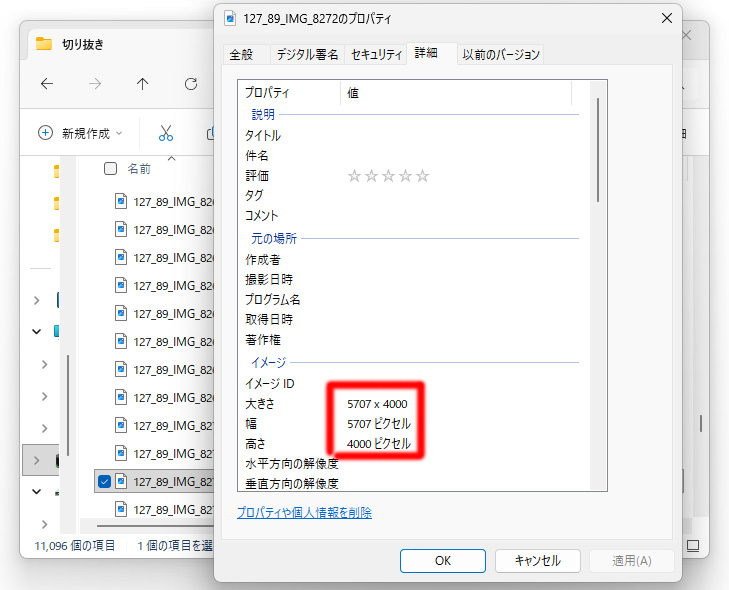
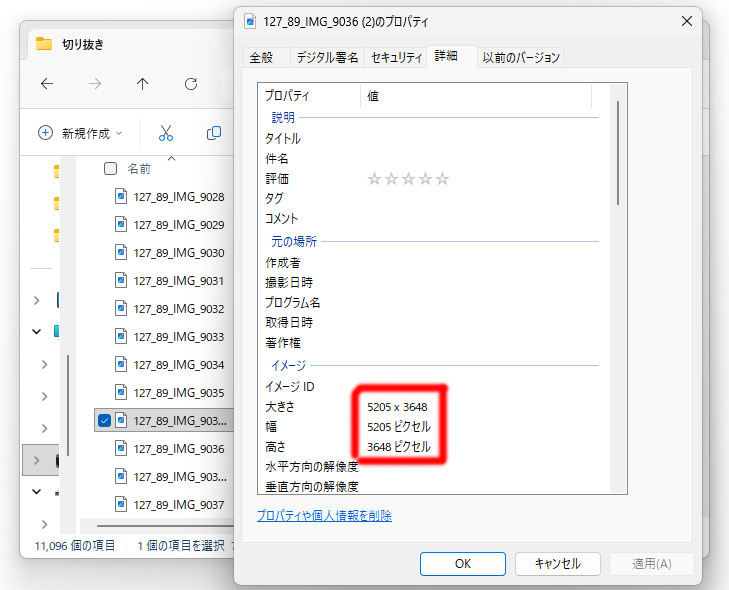
① 5707×4000ピクセル、または5205×3648ピクセルのコマ画像を使用する。
② 高画質モードで作る。
「フォトモザイク」「戻る」とします。
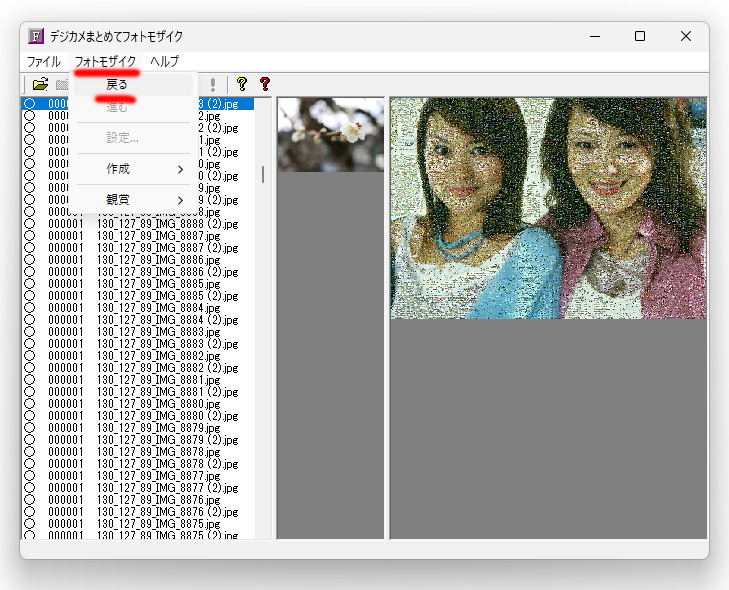
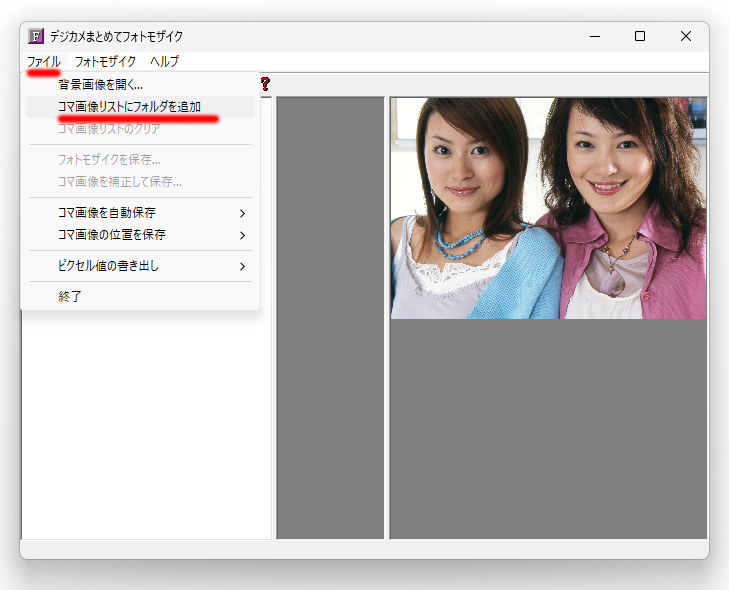
「ファイル」「コマ画像リストのクリア」とします。
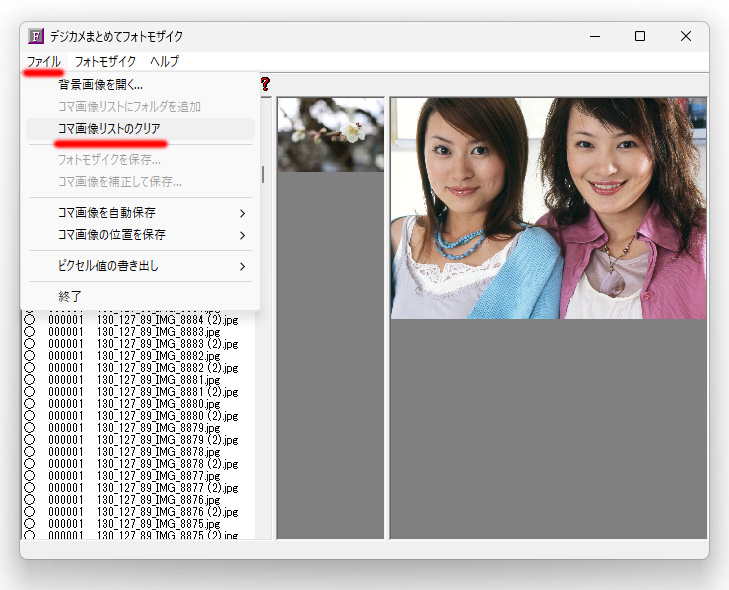
「ファイル」「コマ画像リストにフォルダを追加」とします。
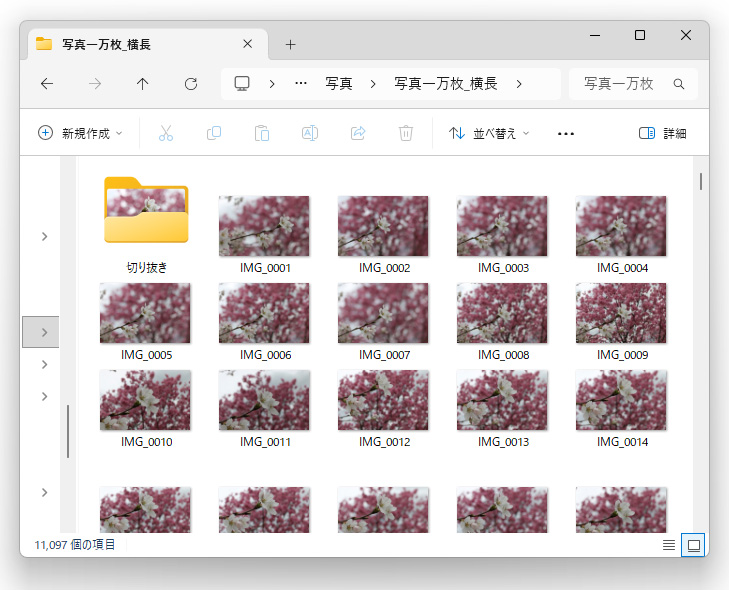
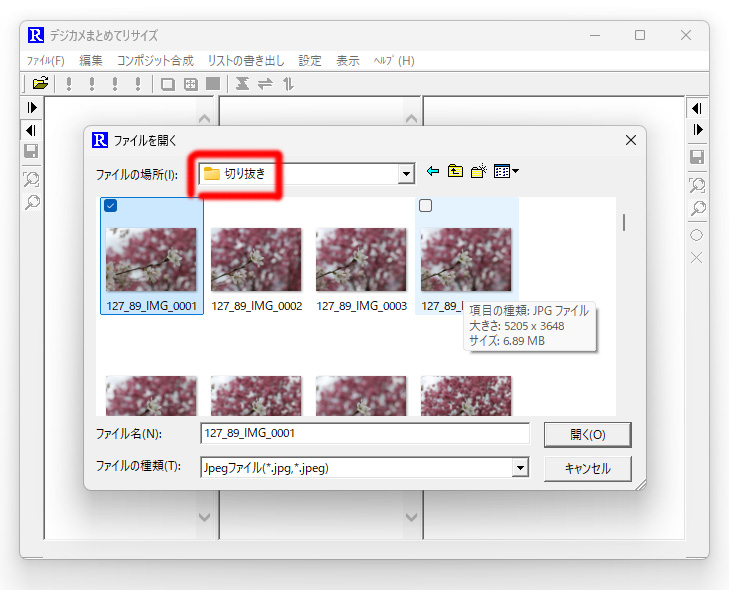
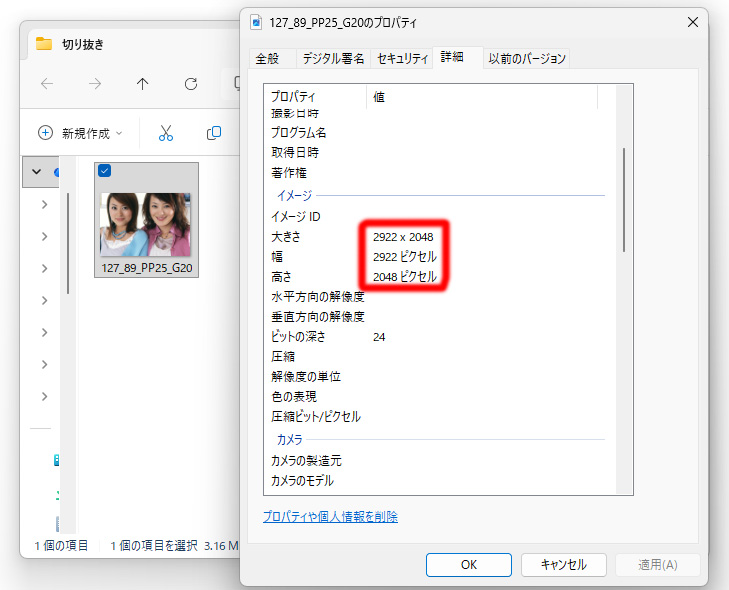
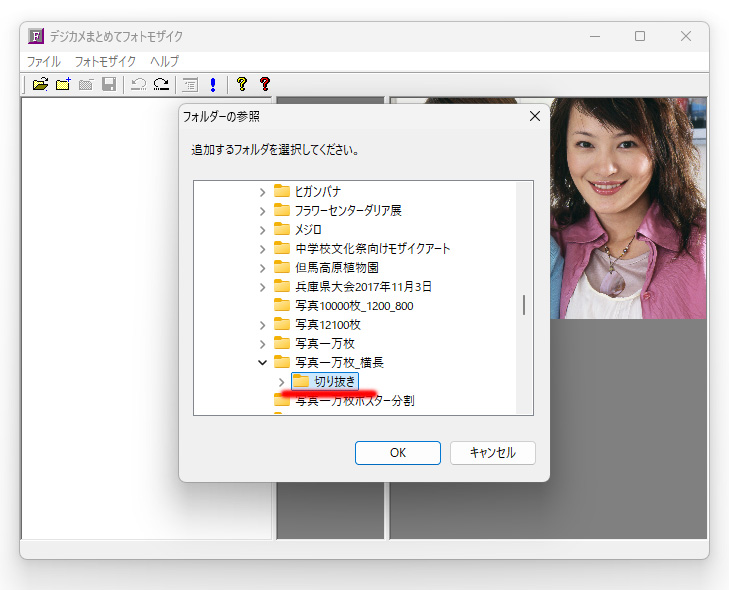
横:縦=127:89に切り抜いた画像、即ち5707×4000ピクセル、または5205×3648ピクセルのコマ画像が保存されているフォルダーを選択します。
サイズと色補正は先程と同じ設定にします。
「コマ画像選抜方法」の設定も先程と同じです。この設定にすることで写真を重複使用することがなくなり、完全にバラバラな写真でモザイクアートを作ることができます。
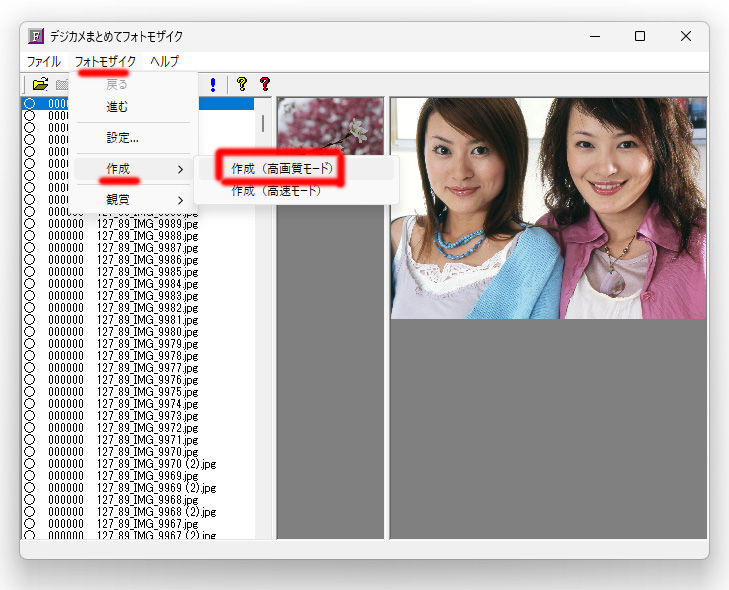
「フォトモザイク」「作成」「作成(高画質モード)」とします。
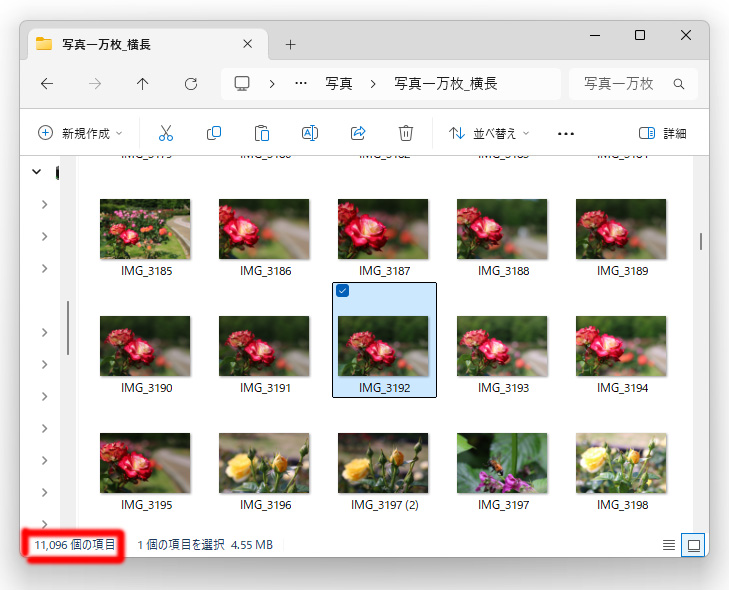
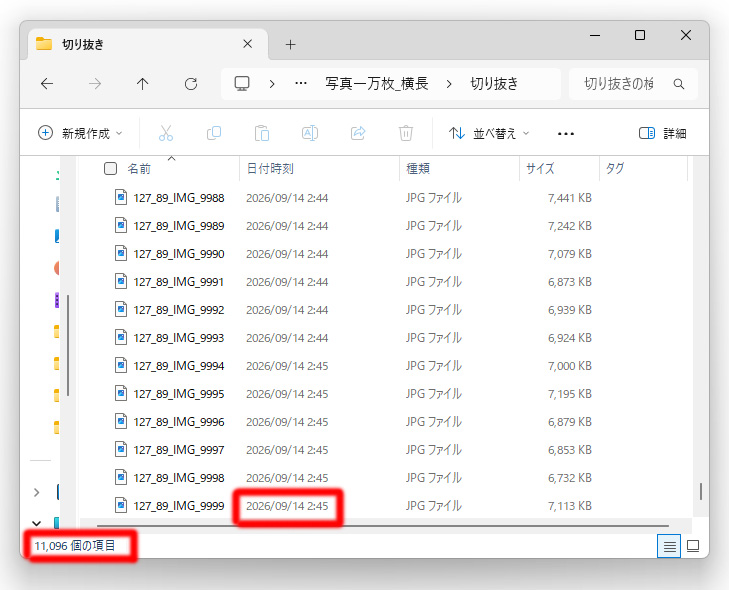
コマ画像一枚一枚が大きいので読み込みに時間がかかります。コマ画像1枚の読み込みに2秒~3秒かかっていますから、11,096枚を読み込むには6時間~9時間掛かります。
暫く待ちましょう。
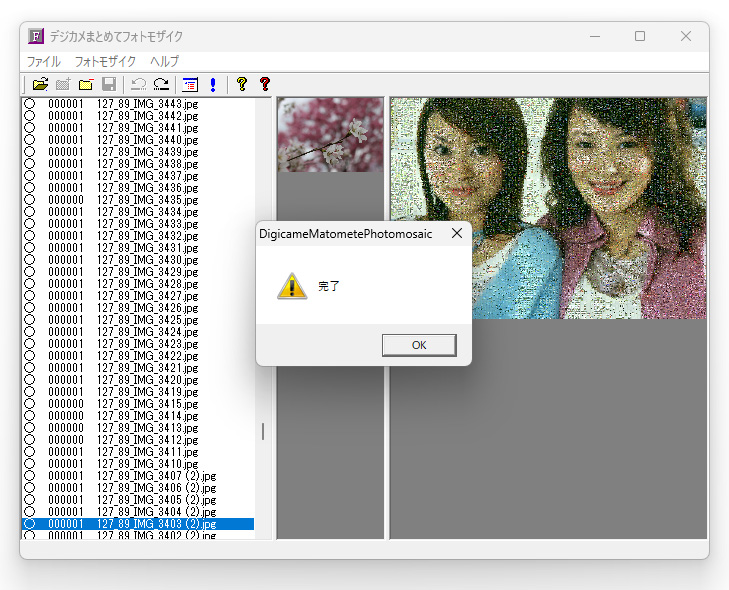
8時間ぐらいでモザイクアートが完成しました。8時間だよ、8時間。大規模なモザイクアート作成は本当に時間がかかります。しかもこれで終わりではありません。
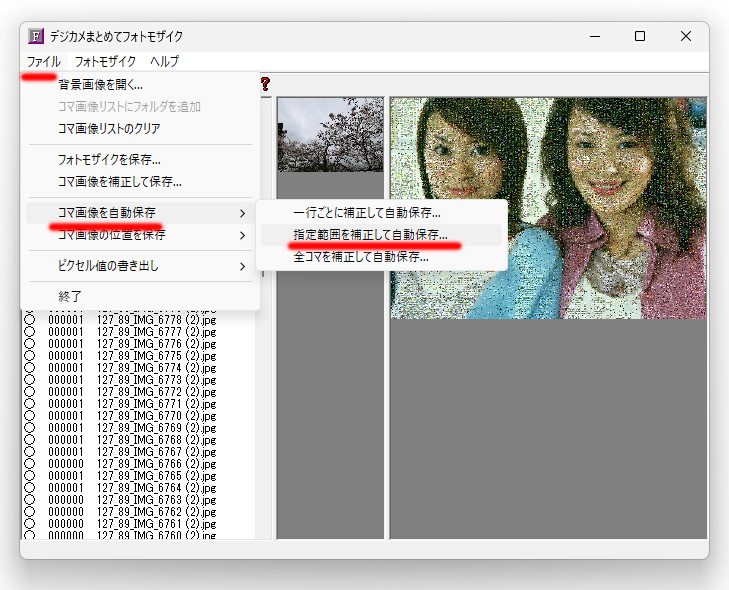
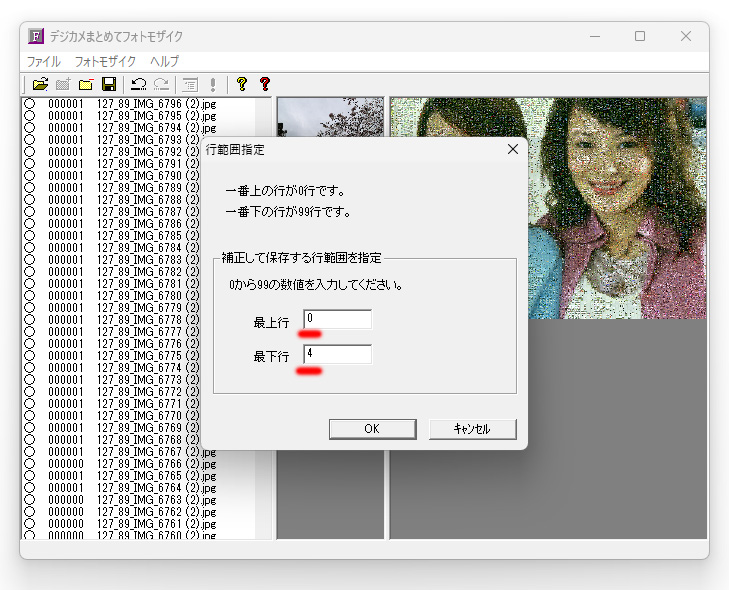
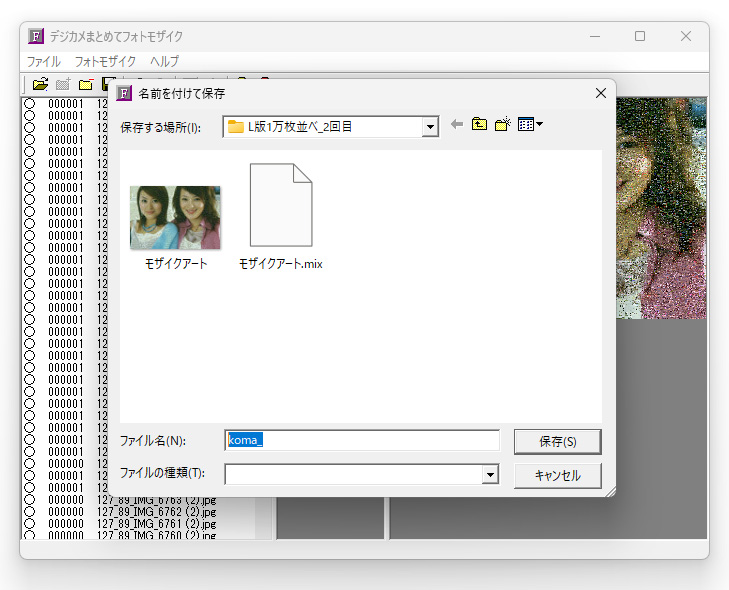
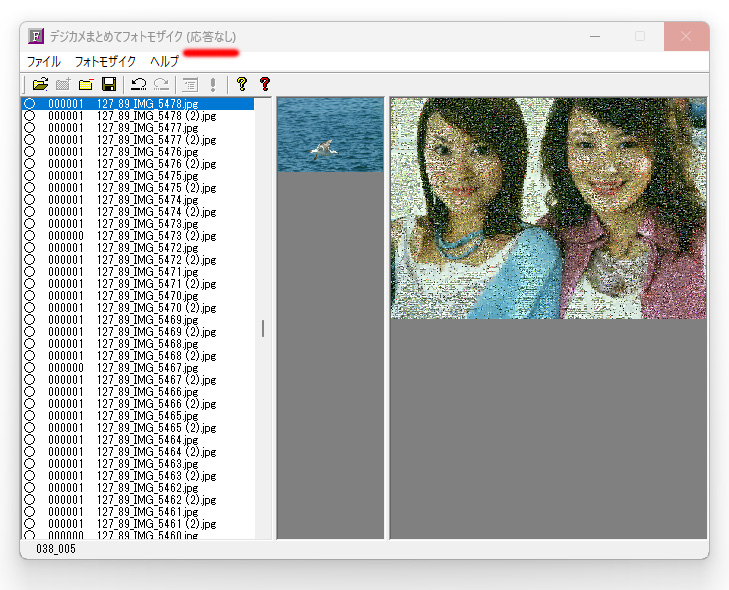
ここから写真1万枚を保存するので、さらに少なくとも10時間はかかると思います。私は似たような作業を何度も行っているのですが、デジカメまとめてフォトモザイクが途中で異常終了したことは一度もありません。
デジカメまとめてフォトモザイクの動作の安定性は本当にすごいと思います。8時間とか20時間とか、過去には40時間以上連続でこの様な作業をやったこともあるのですが、途中で止まったことは一度もありません。
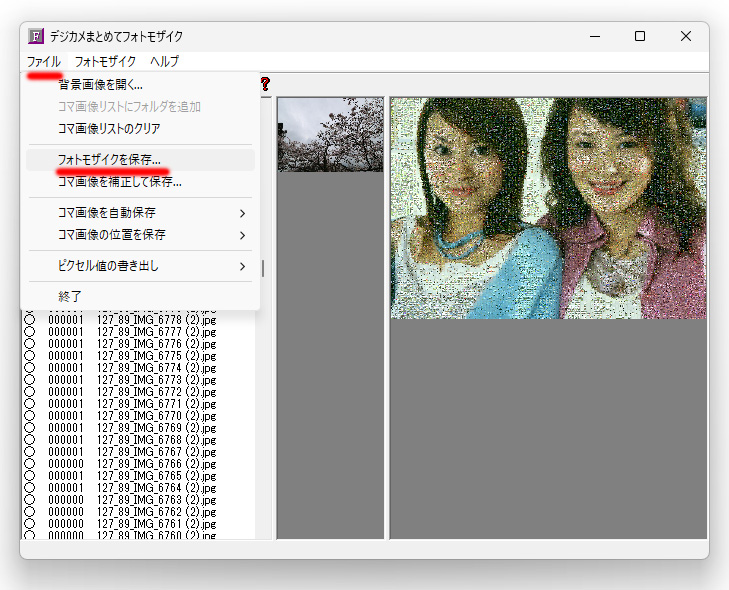
忘れないうちにモザイクアート画像を保存しておきます。「ファイル」「フォトモザイクを保存」とします。
ここまでの作業で以下のモザイクアートが完成しました。
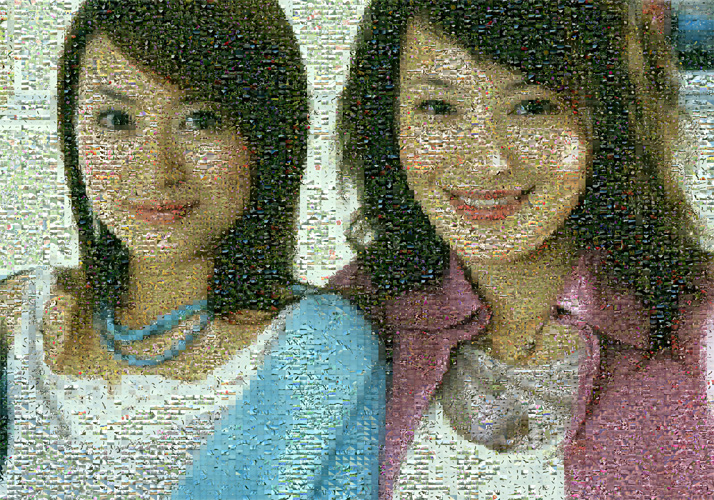
画像のクリックで拡大表示できます。
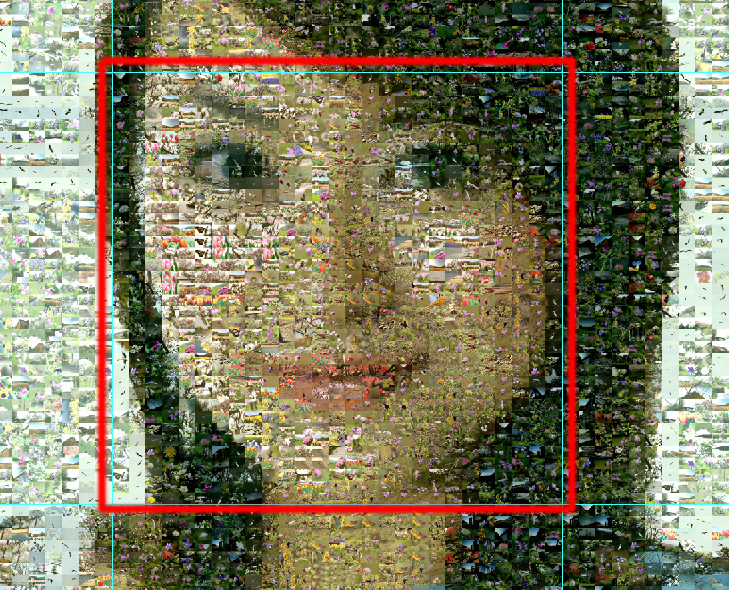
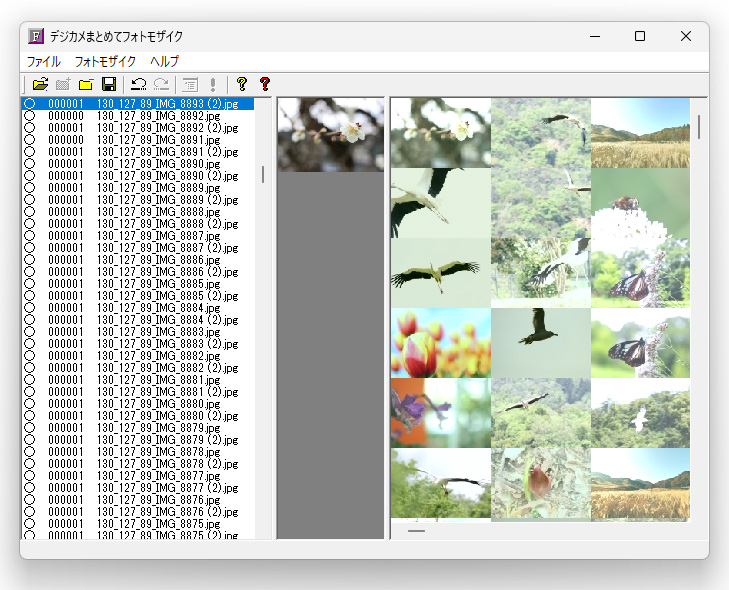
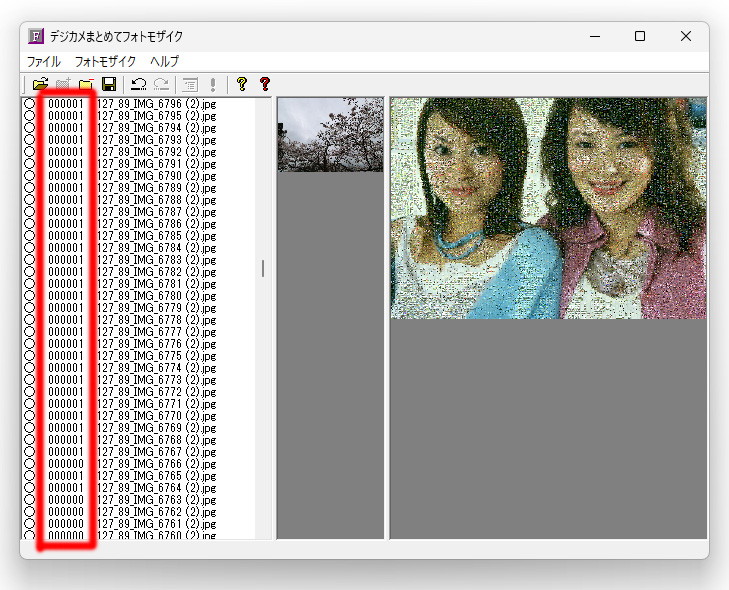
下図の赤枠の数字を確認すると、大体「000001」です。たまに「000000」があります。「000002」はありません。この数字は写真が何回使用されたかを示す数字です。
最大で1回しか使用されていませんから、今回作ったモザイクアートは完全にバラバラな写真の組み合わせで出来ています。モザイクアート画像をよく見ると同じような写真が使われている場所がありますが、これは用意した11,096枚の写真の中に似たような写真が混入していたためです。同じ写真ではありません。
|